效果如图17。 图16 图17 8、创建色彩平衡调整图层,对阴影、中间调、高光进行调整,参数设置如图18 -20,效果如图21。这一步是给图片润色并增加图片层次感。 图18 图19 图20 图219
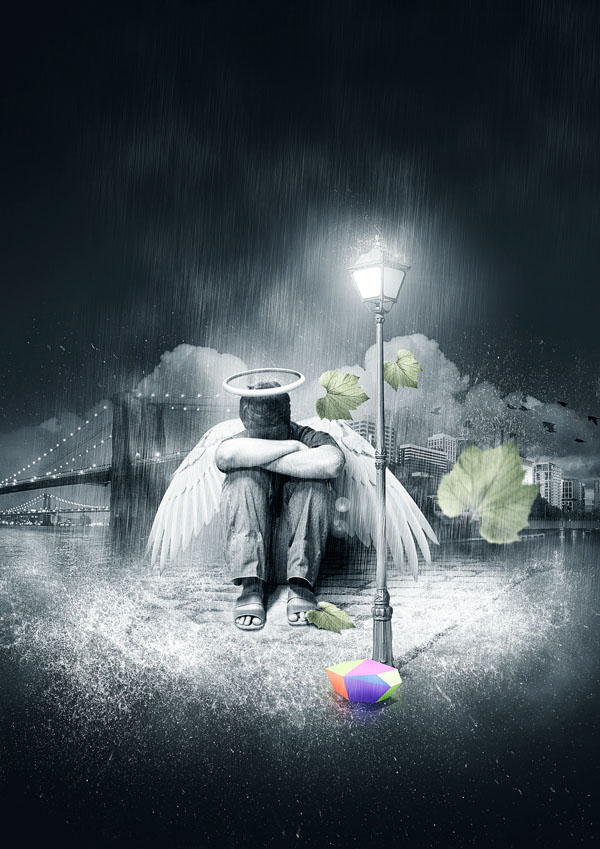
出一个阴影。 9、打开翅膀图片,把它摆放在天使身后。 10、新建图层,混合模式设为正片叠底,然后建立一个剪贴蒙版。用黑色的软笔刷(B)在天使的翅膀上画一些阴影。别忘了Wings和Shadow两层打成一组。 11、打开城市图片,用C
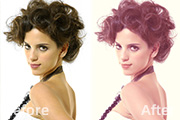
教程分类:PS照片美化|标题:PS把美女照片处理成黑白淡彩艺术插画|内容:本教程介绍图片的较深层次的处理方法。用到的素材很简单仅一幅人物图片,不过作者善于后期处理,运用了一些滤镜把人物部分线条化,然后再自己组合做成经典的光影风格图片,最后加上高光和补色,效果非常经典。原图
色画笔涂抹图片边缘,与底图融合。新建一个图层盖印图层。执行:滤镜 杂色添加杂色,数值自定。确定后再执行:滤镜画笔描边阴影线,数值自定。 3、打开下图所示的山水素材,图层混合模式改为“正片叠底”,添加图层蒙版,用黑色画笔把花朵部分擦出来。4、拖入围栏素材,放到图片的上部。
察图片,说真的,这样的情况烦透了。如果可以用两个窗口同时去监视同一张图片,那就省事多了!还别说,PS里真有这功能,具体操作如下:点击窗口排列为XX(图片文件名)新建窗口;然后,点击窗口排列双联垂直,此时,两个窗口就垂直排列在一起了,你可以将一张图片放大细节,一张全图显示。在这样的监视下去修图,无论你调整哪个窗口的图片,
加阴影,如下图: 16、只有一处不同,那就是在人物的右臂位置。在这个位置制作阴影,需要用到图层样式。双击树根图层,打开样式菜单(或选择图层-图层样式-投影),选择投影并调节角度和不透明度,如图所示: 17、现在我们来添加地面。第一张图片是简单的沙土地面,图片选
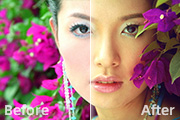
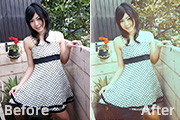
阳台上的美女图片加上柔和的黄褐韩系色|内容:黄褐色是比较柔和的颜色,比较适合外景图片调色。过程也比较简单:首先需要把图片稍微调淡,主色转为暖色,人物部分进行简单美化。然后提亮图片的暗部,高光部分渲染一些青黄色即可。原图 最终效果 1、打开素材图片,把背景图层
如下图。这一步增加图片暗部亮度。 图19 8、按Ctrl +Alt+2调出高光选区,新建一个图层填充淡黄色:#F0ECE1,不透明度改为:20%,效果如下图。这一步给图片的高光部分增加淡黄色。 图20 9、创建色彩平衡调整图层,对阴影、中间调、高光进行
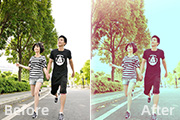
马路上的情侣图片加上清爽的青黄色|内容:素材图片拍摄的也比较清爽,只是图片颜色比较单一,天空部分留白太多。处理的时候可以适当增加树叶的亮度,再给图片暗部增加一些蓝褐色。天空部分根据需要增加一些淡青色或换上蓝天即可。原图 最终效果 1、打开素材图片,创建可选颜
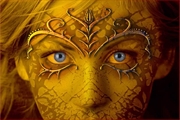
是别太花哨,要和图片相符合。。。感觉没什么层次,我希望明暗对比强一些,于是就在眼镜下面又加了层阴影(载入眼镜的选区,羽化,填充黑色,图层模式叠加,80%不透明度)差不多了,下面要做的就是增加一些细节,令图片显的更逼真最后的收尾了,在鼻梁上选区羽化填充白色,模式叠加。阴影处在鼻子右下端,这样把高光和阴影都做出来还是为了
Copyright © 2016-2022 WWW.PSDEE.COM All Rights Reserved 版权归PSDEE教程网所有
本站所发布内容部分来自互联网,如有侵犯到您的权益烦请通知我们,我们会在3个工作日内删除相关内容
联系QQ:309062795 闽ICP备10004512号-4