11,效果如图12。 图9 图10 图11 图127、新建一个图层,盖印图层,执行:滤镜 风格化浮雕效果,参数设置如图13,效果如图14。 图13 图14 8、把图层不透明度改为:50%,效果如下图
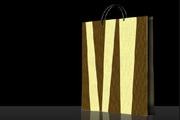
效果|内容:先看一下效果:纸袋设计要尽量的大方、醒目。在设计纸袋时不要使用过于花哨的图案,淡雅、平和是纸袋设计的主流。新建大小为9cm×12cm的工作窗口,新建图层1,命名为正面。绘制一个矩形,然后填充淡黄色。在工具箱中选择多边形套锁工具,在刚才绘制的矩形中画出四个梯形,并以褐色填充,效果如图。现在在菜单栏中执行“滤镜
+alt+~,ctrl+j复制一层,然后滤镜-锐化-USM锐化,再把头发用蒙板擦出来。 22、新建一层,填充颜色:#808080。 23、执行:滤镜-杂色-添加杂色,如图: 24、然后滤镜-风格化-浮雕效果,如图:
为“浮雕”,填充白色,效果如下图。 6、取消选区后执行:滤镜 模式高斯模糊,数值为5,效果如下图。 7、按Ctrl +L调整色阶,参数设置如图7,效果如图8。 8、执行:滤镜 风格化浮雕效果,参数设置如下图。
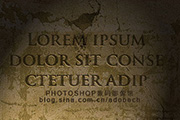
单的墙壁浮雕字|内容:本教程的字体效果需要一些纹理背景的衬托。制作之前需要用滤镜及素材制作一张较暗的背景图案。然后再开始制作文字,字体效果制作就非常简单,用一个浮雕样式即可完成。最终效果 1、新建大小适当的文档,设置填充色彩,如下图。 2、执行:滤镜/杂色/
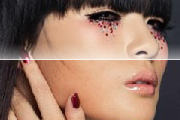
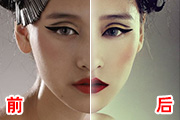
新建一层,填充50%的灰度,在滤镜杂色增加杂色,再在图层样式中选样式叠加,返回滤镜选择风格化中的浮雕效果,值设的适当一些。 7、做肤质再造第二步,选滤镜中的其它中的高反差保留,给皮肤做一个高反差保留。 8、选择图像调整中的照片滤镜,选择绿色滤镜,值设为(14)。
为图像添加一些立体效果。打开风格化>浮雕效果滤镜,将角度设为-45度,高度为1像素就够了,数量设到500%。这样简单的滤镜效果会使图像呈现出逼真的纸纹效果。(图03a)图03a 复制图层texture,这个副本层才是我们真正所需要的置换图。在图层texture副本层中,我们要用高斯模糊滤镜模糊图像。为什么?
后执行:滤镜 渲染云彩,效果如下图。 8、执行:滤镜 纹理纹理化,参数及效果如下图。 9、执行:滤镜 像素化铜板雕刻,参数设置如图11,效果如图12。 10、执行:滤镜 渲染光照效果,参数设
类:PS实例教程|标题:利用图层样式制作简单的玉环|内容:本文的教程其实都是一些最基础的操作。如用滤镜来制作圆环,用图层样式来制作漂亮的浮雕效果等。运用的都是一些基础,不过能够灵活运用就可以做出非常不错的效果图。最终效果 1、新建一个600 *600像素的文件,背景选择透明
个大的步骤:首先扩大画布,把主体垂直翻转,然后用渐变等拉出透明过渡。然后新建文档,用滤镜等做出类似水纹的素材,也可直接使用水纹素材,再用置换滤镜做出水纹效果。最后调整细节及颜色即可。原图 最终效果 1、选择一张照片,执行 图像画布大小,向下扩展它。
Copyright © 2016-2022 WWW.PSDEE.COM All Rights Reserved 版权归PSDEE教程网所有
本站所发布内容部分来自互联网,如有侵犯到您的权益烦请通知我们,我们会在3个工作日内删除相关内容
联系QQ:309062795 闽ICP备10004512号-4