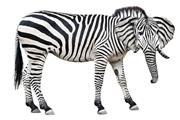
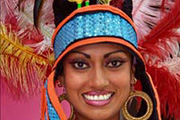
角度相近的素材为接下来合成做准备。 2、把大象的头用钢笔抠下来并变成黑白色,因为斑马只有黑白2种颜色,我们也要把大象头变成黑白色。 3、放到斑马头上掌握好比例,方向。 4、先从大象鼻子入手,把前腿上
这时图像变成黑白色。提示:图像中的黑色区域是我们要保留的部分,白色为要扣除的部分。 3 这时我们发现图像中还有部分灰色区域,这些将成为半透明区域,所以必须将他们调整为纯黑色或纯白色。图像调整 色阶,打开色阶窗口,由左向右拖动黑色滑杆直到灰色区域变为纯黑色为止。由右向左移动白色滑杆将白色区域变得更清晰
法应该是开始绘制光影关系,最后添加质感并刻画细节。基本的绘制方法如右图所示,先用渐变叠加加基本的光影关系,然后添加纹理质感,最后进一步刻画光影。我基本只使用黑白色柔角笔刷,流量设为5% -10%,图层混合模式为“叠加”或者“柔光”。 3、网面的制作方法为:先用形状工具制作一张类似蜂巢形状的
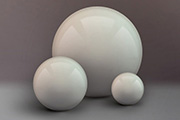
径为1个像素,然后给每个扇形加一个图层蒙版,在图层蒙版中用黑色黑白色的渐变如下图,每个填充给70%。 5、在圆形状上新建一个图层,画一个与圆形状图层吻合的圆形,颜色为:#6a696a,然后价格图层蒙版,在图层蒙版中用黑色和白色渐变。 6、如下图,画内圆的阴影和光影。
并且也没有羽化。 2、将选出来的天空复制到新层。执行图像 调整阈值。阈值的大小要根据图片来定。目标就是尽可能保留更多的斑驳的黑白色块。 3、对这一层执行滤镜 模糊径向模糊。需要说明的是。模糊的数量越大。光线的长度就越大。模糊中心就是光线散发的中心。
为叠加3、接着,选择通道面板,蓝色弹出应用图像,混合模式为 正片叠底,确定再选择回RGB,回到图层面板,这时图片是黄色的4、然后,图像-调整-去色,这时图片是高调的黑白色,接着创建一个新图层5、工具箱中选择 矩形选框工具任意选择选区,双击-描边-颜色黑色再双击-填充选择50%灰色图层面板调整透明度为40%最终效果
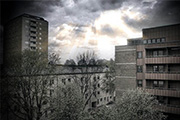
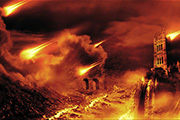
彩素材或云彩笔刷),大致效果如下图。 3、打开下图所示的背景素材,拖进来,整体调色如下图所示的:黑白,色及及曲线,调成高对比的黑白色。然后加上图层蒙版,用黑色画笔把天空和多余的山体涂掉。 4、重新打开刚才的素材,拖进来,适当调整大小和位置
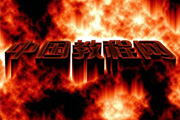
教程分类:PS滤镜教程|标题:PS滤镜打造燃烧熔炉教程|内容:最终效果图 1、把前景和背景色设为默认的黑白色,新建个画布,执行滤镜\渲染\云彩,ctrl+f,多执行几次,您感觉好就行。 2、打入文字,并在工具箱中选择移动工具,显示定界框。
调整--色相/饱和度,数据:0,45,85。 3、新建一个图层,选择 文件--打开--云彩素材,你先确定前景色和后景色依次为黑白色,使用橡皮擦工具(E)擦除云彩素材的边缘痕迹,仅留下图片中间的像素,选择图层模式:颜色减淡。 4、输入你想制作使用的类似氖气效
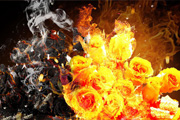
的素材导入,图层混合模式改成滤色。 3、Ctrl +J重新复制一层,把原有的备份一下。Ctrl+Shift+U去色,变成黑白色。 4、需要做一半是燃烧一半已经烧成灰烬的效果,那么就通过钢笔或套索工具,将花朵进行分割,Ctrl +J重新复制一层如图。
Copyright © 2016-2022 WWW.PSDEE.COM All Rights Reserved 版权归PSDEE教程网所有
本站所发布内容部分来自互联网,如有侵犯到您的权益烦请通知我们,我们会在3个工作日内删除相关内容
联系QQ:309062795 闽ICP备10004512号-4