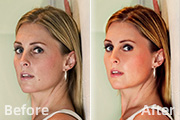
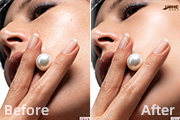
彩变的稍微淡一些,参数如图,效果如图。 9、新建空白图层,并填充黑色,为照片制作暗角部分,效果如图。 10、对照片进行锐化处理,参数自定。再对人物进行简单的磨皮,修饰细节完成最终效果。 最终效果:
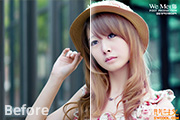
教程分类:PS照片美化|标题:Photoshop调出外景人物图片清爽的红青色|内容:本教程参考图较少,不过调色过程还是挺多的。首先需要美化人物部分,简单的磨皮及润色即可。然后再重点美化背景部分,根据人物肤色选择好相应的背景色,最好是暗色,可以更好的突出人物部分。原图 最终
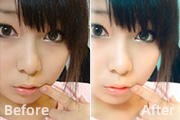
教程分类:PS照片美化|标题:Photoshop简单给美女加上淡红的蜜糖色|内容:蜜糖色的调色方法有很多,一般只需要调成淡淡的粉色即可。大致过程:先给把图片简单的美白及磨皮处理。然后再用调色工具调成想要的粉色调。如果想要画面看上去清爽一点,背景部分可以加上一些补色。原图 最终效
shop打造美女黄铜色古典色调|内容:原图 最终效果 1、打开原图素材,把背景图层复制一层,简单的给人物磨下皮,磨皮方法自选。2、新建一个图层填充颜色:#d5edef,图层混合模式改为“颜色”,不透明度改为:30%。加上图层蒙版只保留人物部分,其它部分用黑色画笔擦
素材6 素材7 1、打开素材2和素材3,适当的把人物勾出来。2、简单把人物处理一下,磨皮锐化等。3、打开素材1,把磨好皮的人物拖进来,把背景上的小图片换成人物图,调节下色彩平衡,使图片自然。4、新建一个图层,选择渐变工具颜色设置如图1,
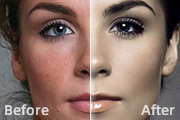
p给MM祛斑美白|内容:本教程介绍人物近像的磨皮及调色方法。思路:先简单的把人物调白及调好色调,然后开始修饰细节部分如加眼影,腮红及祛斑等,把皮肤磨光滑。方法比较简单实用。原图 最终效果 1、先给MM磨磨皮,磨皮的方式很多,最简单的方法也就是我现在用的方法,就是使用Neat
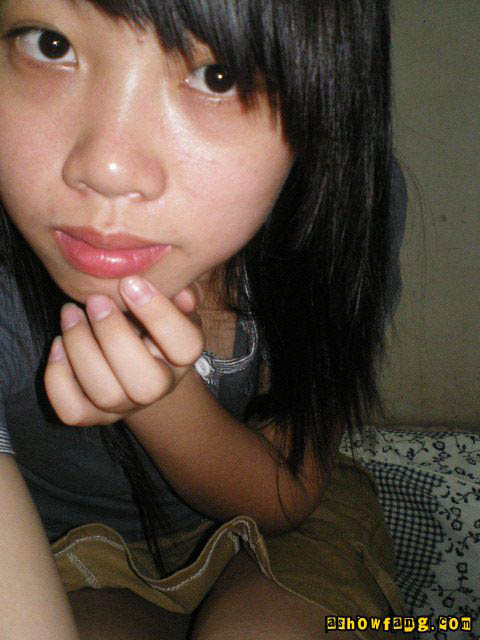
教程分类:PS照片美化|标题:Photoshop给室内人物图片磨皮及润色|内容:本教程介绍较为简单的人物磨皮及润色方法。磨皮的时候不需要太多细致的处理,只需要用图章工具消除斑点,然后再适当柔化处理,后期再润肤即可。原图 最终效果 1、在photoshop中打开准
效果/转手绘/仿手绘|内容:视频照片转手绘之前,需要给人物部分磨皮及简单的润色。磨皮可以适当过度一点,进来把皮肤部分磨光滑。这样转手绘就方便一点。原图 最终效果 1、打开原图素材,简单给人物脸部及皮肤部分磨皮。方法自选。 2、新建一个图
:本教程简单介绍如何快速调出清爽的外景照片。调色过程比较简单,先大致的把人物部分美化一下,包括磨皮及美白。然后用调色工具增加图片的青色及粉色调,整体看上去舒服清爽即可。原图 最终效果 1、打开原图素材,把背景图层复制一层,简单的给人物磨下皮,方法自选。磨皮后创建曲
教程分类:PS照片美化|标题:简单快捷的保留细节磨皮教程|内容:磨皮的方法很多,下面介绍一种较为快捷的方法。大致过程:先用选区工具把需要磨皮的皮肤选取出来,羽化后高斯模糊处理。然后把原始素材图片再复制到顶部,用应用图像及滤镜等把皮肤的细节处理清晰,再改变图层混合模式即可。原图
Copyright © 2016-2022 WWW.PSDEE.COM All Rights Reserved 版权归PSDEE教程网所有
本站所发布内容部分来自互联网,如有侵犯到您的权益烦请通知我们,我们会在3个工作日内删除相关内容
联系QQ:309062795 闽ICP备10004512号-4