好的效果类似下图就可以了。把这个波纹的图层复制一份,在副本上双击图层缩略图,打开图层样式面板,给它添加1像素的外描边。重复上面的操作,连续复制波纹图层,并分别添加外描边的图层样式,每层的描边粗细加1像素。最终制作好的图层跟对应的波纹效果如图所示,也就是一共有5个粗细递增的波纹层。5个波纹效果都制作好后,来全选中,右键图
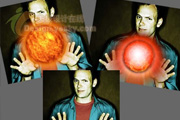
跟着下来要使这个光鲜的矩形变身为球形。选择“滤镜”菜单“扭曲”中的“海洋波纹”滤镜,得到的效果如图8。图89、使用椭圆形选取框工具,按住Shift键,在矩形图像上选取一个正圆形,然后在选择“滤镜”菜单“扭曲”中“球面化”滤镜,把这个矩形变成球的形状(图9)。 图9 10、下面再使用椭
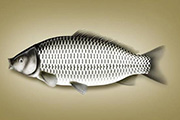
头。25、在“鱼身”层上新建图层,命名为“头”,用“钢笔工具”绘制鱼头形状的路径,如图6.2-32所示。 图6.2-3226、将路径转换为选区后填充RGB值分别为81、75、43的颜色,再绘制鱼鳃形状的路径,转换为选区后,用减淡工具擦出鱼鳃的形状和明暗效果,如图6.2-33所示。 图6.2-33
Copyright © 2016-2022 WWW.PSDEE.COM All Rights Reserved 版权归PSDEE教程网所有
本站所发布内容部分来自互联网,如有侵犯到您的权益烦请通知我们,我们会在3个工作日内删除相关内容
联系QQ:309062795 闽ICP备10004512号-4