池塘的湖水,简单的画出水草的明暗关系就可以了,前面的水草在前面新建图层,后面的水草在荷叶的后面新建图层。最后新建图层画出湖水,用“全虚笔刷”打出湖水的层次,再用“实笔刷”画出湖水的波纹,大功告成。 29、绘制背景:漂亮的背景可以给画面带来更美的氛围,背景简单画就好,遵循近实远虚的原则,不要抢夺人物的光采
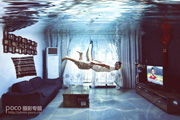
擦掉蓝色区域,只保留需要的波纹。 5、处理后效果如下图。 6、添加墙壁及整体水纹效果。 7、再次复制图层,置入水下素材图片2。 8、图层模式改为“柔光”,不透明度减为20%。最重要的水下波纹光感效果大体上已经有了,这
Copyright © 2016-2022 WWW.PSDEE.COM All Rights Reserved 版权归PSDEE教程网所有
本站所发布内容部分来自互联网,如有侵犯到您的权益烦请通知我们,我们会在3个工作日内删除相关内容
联系QQ:309062795 闽ICP备10004512号-4