2、将沙发遮挡的部分去除(使用套索工具勾出选区,羽化1像素后按删除)。 3、接下来将大象的颜色与室内的灯光色彩进行匹配处理,按ctrl键,鼠标点击大象图层,新建图层,填充桔黄色(#88227),图层改为叠加模式。 4、经过观察,我
p合成华丽的夜景婚片|内容:生活中在外景拍摄婚片是很难的,光线较暗的原因,人物与背景很难兼顾。不过用后期合成就不同了,可以找视觉上相当不错的夜色背景,再选择室内灯光下拍好的人物,然后简单的溶图,处理细节,再渲染整体颜色即可。最终效果 1、新建一个1024 *635像素的文
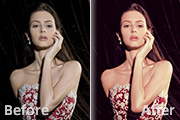
教程分类:PS照片美化|标题:Photoshop调出室内人物照片高贵的红褐色|内容:本教程介绍室内人物照片快速调色方法。部分室内人物照片会因为灯光的原因,人物肤色质感不太明显,局部的色调会有一点失真。最好的处理方法就是把图片调成较为统一的单色调,再适当加强图片的明暗对比,这样整体的效果就会明显很多。原图
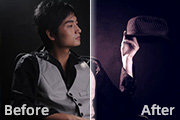
教程分类:PS照片美化|标题:PS调色教程之打造人物红褐色复古色调写真效果|内容:原图素材为常见的室内拍摄的照片,灯光加得不太够,人物皮肤的质感部分没有表现出来。处理的时候需要简单的聚光处理。再用调色工具加强一下肤色的对比度,让肤色的质感显现出来。原图最终效果1、打开原图素材,创建色相/饱和度调整图层,参数设置如图效果
和“色温补偿滤镜”。1.色温转换滤镜指能较大幅度升降色温的色温滤镜,是为“日光型胶片”在灯光下使用和“灯光型胶片”在日光下使用设计的。(日光型胶片,适于日光下或闪光灯下使用的彩色胶片,如若在钨丝灯下使用,照片会带明显的橙色调。灯光型胶片,适于钨丝灯下使用的彩色胶片,如若在日光下或平衡于日光的闪光灯下使用,照片会带有明
GB色阶直方图为准)。如果使用那样的曲线,会将本来属于中间偏暗部分的砖墙变得偏暗。由于其分布面积大,在视觉上会造成比较明显的黯淡感。如下2图。如下左图,是在室内灯光下拍摄的照片,有严重的色偏现象,使用自动颜色中的“查找深色与浅色”并开启“对齐中性中间调”。这样虽然纠正了色偏,但图像看起来还是较灰,因此在RGB通道中适当
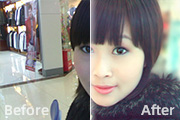
教程分类:PS照片美化|标题:Photoshop简单为偏色的室内人物照片润色|内容:室内人物照片一般都会受灯光和环境影响,脸部及肤色部分会有一些杂色。这些色块看上去会有点不协调。处理的时候需要用调色工具把杂色部分减去,再整体调色并美化即可。原图 最终效果 1、打开原图素
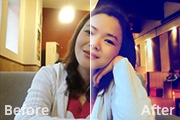
教程分类:PS照片美化|标题:Photoshop调出室内手机照片柔美的淡蓝色|内容:本教程介绍室内人物照片的简单调色方法。调色之前需要简单的给人物磨片及降噪处理。然后用调色工具把人物脸部及衣服的高光部分加上一些淡淡的蓝色或其他色调,这样感觉有种灯光照射的效果。原图 最终效果
Copyright © 2016-2022 WWW.PSDEE.COM All Rights Reserved 版权归PSDEE教程网所有
本站所发布内容部分来自互联网,如有侵犯到您的权益烦请通知我们,我们会在3个工作日内删除相关内容
联系QQ:309062795 闽ICP备10004512号-4