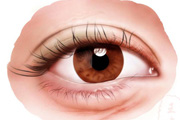
效果 1、新建一个大小适当的文档,用画笔等工具打上线稿,如下图。 2、开始画眼睛和睫毛,重点是画出眼睛的晶莹剔透感,效果如下图。 3、简单的给头发及脸部铺色,最好是分图层铺色,头发部分选中淡黄色,脸部选择淡红色,效果如下图。
4、我选择从眼睛开始细腻的刻画,因为我觉得眼睛是最出彩、也最容易表现的地方。处理眼睛的时候一定要注意眼睛的反光的处理,这样更容易表现出眼睛的晶莹剔透; 5、以眼睛为中心,开始毛发的处理。这个时候Photoshop CS4的旋转功能可以让我们描绘毛发的时候更加顺心、方便;
1、眼睛的构造:眼睛本身是一个球体,从绘画的角度来讲可分为一下几个部分:眼球、瞳孔、上眼睑、下眼睑、双眼皮、上下睫毛。如何体现眼睛那种晶莹剔透和立体的感觉呢?关键在于对明暗关系的处理,明暗关系可分为五大类,及高光、灰部、明暗交界线、反光,只要处理好,那么作品的立体感基本就出来了。 2
制作剔透的灰色塑胶字|内容:好看的水晶或塑胶字都不是用一个简单的图层样式完成的。需要用多层文字叠加,慢慢渲染出高光和暗部。再适当配上一些纹理或高光素材,作出晶莹剔透的效果才完美。最终效果 1、首先我们新建一个文档,尺寸:800x290px,背景填充灰色,可加上一些杂色。打上想要
教程分类:PS文字教程|标题:photoshop制作非常晶莹剔透的文字效果|内容:本教程主要是灵活运用图层样式来制作一些非常精美的文字效果,制作过程比较简单前题是自己要对图层样式非常了解!最终效果 1、新建一个宽度为10厘米,高度为5厘米,分辨率为300像素,模式为RGB,内容为白色的文件
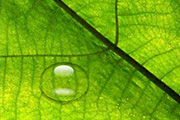
教程分类:PS实例教程|标题:Photoshop怎么绘制出绿叶上的漂亮的水珠|内容:水珠的制作方法重点是把握好高光和暗调部分,做出晶莹剔透的感觉。制作的时候先设置好水珠的形状,然后根据光源方向设置高光和暗调部分即可。原图 最终效果 1、打开树叶图片
Shift+I反选。 12、回到RGB图层,按Ctrl +J复制选区,按Ctrl+M调整曲线,参数设置如下图,目的是使皮肤看上去晶莹剔透。 13、新建一个图层,盖印图层,执行:图像 计算,参数设置如下图。 14、执行:滤镜 艺术效果塑胶包装,参数设置如
教程分类:PS文字教程|标题:Photoshop如何制作出晶莹剔透的纹理水晶字|内容:本教程重点在纹理部分的制作,主要是利用一系列滤镜效果制作出自己喜欢的个性纹理图案。然后把这些图案应用到文字里面,适当加上图层样式,效果就出来了。最终效果1 最终效果2 1、新建一
教程分类:PS文字教程|标题:PS制作晶莹剔透的半透明文字效果|内容:最终效果图第1步:新建一个360x190像素的文档,背景色为白色,输入你几个文字(中英文都可以)这里以英文为例子。如下图:第2步:双击图层或者右键单击图层在弹出的菜单中选择Blending Options。选择投影菜单(Dropshadow),将模
教程分类:PS实例教程|标题:Photoshop制作晶莹剔透的圆形水珠|内容:水珠的制作重点就是高光部分的渲染,边缘,中间等都有高光区域,并且高光形状各不相同。刻画的时候需要配合蒙版、涂抹工具、滤镜等来共同完成。最终效果 1、新建大小自定的文档,背景填充橙黄色。新建图层,画一个
Copyright © 2016-2022 WWW.PSDEE.COM All Rights Reserved 版权归PSDEE教程网所有
本站所发布内容部分来自互联网,如有侵犯到您的权益烦请通知我们,我们会在3个工作日内删除相关内容
联系QQ:309062795 闽ICP备10004512号-4