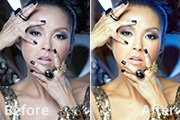
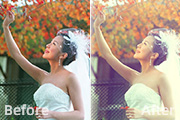
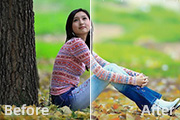
图2 图3 图42、创建曲线调整图层,对红,蓝进行调整调整,参数设置如图5,6,效果如图7。 图5 图6 图73、创建可选颜色调整图层,对红色及蓝色调整,参数设置如图8,9,效果如图10。 图8
斯模糊,数值为5,确定后把图层混合模式改为“柔光”,图层不透明度改为》50%,如图2。 图23、创建色相/饱和度调整图层,参数设置如图3,效果如图4。 图3 图4 4、创建亮度/对比度调整图层,参数设置如图5,效果如图6。 图5
层样式,设置斜面和浮雕,等高线,参数设置如图5,6,确定后把填充改为:0%,不透明度改为:60%,效果如图7。 4、现在来制作文字边缘的金属描边,先来制作顶部的,需要完成的效果如下图。 5、新建一个组,用钢笔勾出下图所示的选区,给组
4、按Ctrl +T对圆形变形处理,先压扁一点,然后再拉长,过程如图5,6,效果如图7。 5、添加图层蒙版,用黑色画笔把边缘过渡涂抹自然。 6、同上的方法制作其它的线条光束,局部颜色有点变化,过程如图9,10。
模式改为“柔光”,不透明度改为:20%,效果如下图。 图4 4、创建曲线调整图层,对蓝色进行调整,参数设置如图5,效果如图6。 图5 图65、创建可选颜色调整图层,对红,黄,白进行调整,参数设置如图7 -9,效果如图10。 图7
TOPAZ锐化一下,数值如下:3:新建一个图层填充颜色#0a2b6f,确定后把图层混合模式改为“排除”,图层不透明度为:77%。4:新建一个图层填充颜色#5e4aa6,确定后把图层混合模式为:叠加,图层不透明度为:22%。5:创建曲线调整图层:数值如下:6:创建色相/饱和度调整图层,参数设置如下图:7:新建一个图层盖印
5、使用文字工具打上需要的文字,文字颜色设置为:#e9a73e,并且设置图层混合模式为“叠加”。6、复制步骤5中的字体图层,设置图层混合模式为“实色混合”,设置描边效果,参数设置如下图。7、然后将步骤6图层一只步骤5图层下,效果如下图。 8、复制步骤6的文字图层置于步骤5图层之上,然后设置
4、在组里新建一个图层填充橙黄色:#FEC400作为底色,如下图。 5、根据需要给右上角加上一些简单的褐色暗部,边缘部分加上一些淡黄色高光,如图5,6。 6、新建图层,左下角及左上角部分用画笔涂上橙红色暗部,边缘部分添加一些高光,如图7 -9
6/-16;中:+11/-5/+8/-8;黑:0/0/0/+6。4、新建一个图层,按Ctrl+Alt+Shift+E盖印图层,选择菜单:图像模式RGB颜色,选择不合拼。5、创建照片滤镜调整图层,参数,滤镜:深黄,浓度:27,下面的勾打上,确定后把图层混合模式改为“变暗”,图层不透明度改为:74%,填充改为:69%。6
5、创建可选颜色调整图层,参数设置如下图:红:-7/12/12/-11;黄:-39/53/-39/-26;青:-19/43/-10/48;蓝:1/-1/+3/0;洋红:0/0/0/45;白:-35/13/17/34;中性:-18/1/2/3;黑:-5/5/-2/0。 6、创建色彩
Copyright © 2016-2022 WWW.PSDEE.COM All Rights Reserved 版权归PSDEE教程网所有
本站所发布内容部分来自互联网,如有侵犯到您的权益烦请通知我们,我们会在3个工作日内删除相关内容
联系QQ:309062795 闽ICP备10004512号-4