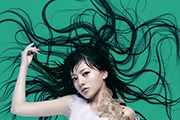
16、用橡皮擦对主图层进行绿色部分的擦除。 17、擦到手部部分的时候,我们的通道选区就开始发挥作用了。 18、载入通道选区,反选。 19、擦除手部部分周围的绿色,我们看到选区保护了手部不被擦除。
教程分类:PS鼠绘教程|标题:PS鼠绘一幅超美的绿色古树插画/阳光树木|内容:本教程的效果图基本上都是纯手工打造。制作之前需要找一些相关的素材图片参考一下。然后用PS画出大致的主干图,最好把图片分为近景和远景图层。然后按照视觉效果来制作。制作的时候一定要有耐心。最终效果 1、新
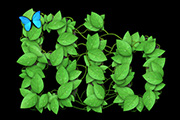
教程分类:PS文字教程|标题:Photoshop制作漂亮的绿色叶片字/树叶字/叶子字|内容:叶片字制作过程并不复杂,难点是创意思路的突破。文字中不能单单只有叶片,还需要有藤蔓,叶片上有水珠,同时还可以加入一些小花朵,小昆虫等来活跃画面。最终效果 1、整个设计是基于一片叶子,打开
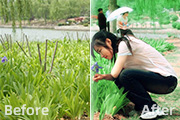
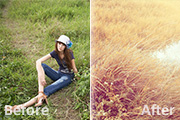
用PS把外景照片调成鲜绿脆嫩效果|内容:原图素材绿色部分较多,不过有点偏黄。调色的时候只需把绿色部分调整一下,再加上一些橙色的辅助色即可。也可以按照自己的喜好调整。原图最终效果1、打开原图素材,创建可选颜色调整图层,参数设置如图效果如图2、创建色相/饱和度调整图层,对绿色进行调整,参数设置如图效果如图3、创建可选颜色调
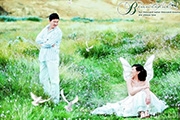
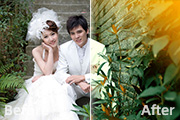
S照片美化|标题:Photoshop打造浪漫又梦幻青草地户外婚纱照效果|内容:本教程介绍梦幻风格婚片调色方法。原图素材不完全是绿色,调色的时候先用调色工具把一些不是绿色部分调绿,再适当加强绿色的鲜明度,最后装饰一些素材即可。原图:最终效果:1、打开原图素材,创建通道混合器调整图层,参数设置如下图,确定后把图层混合模式
照片层上面,就象是在一张照片上面放一块玻璃的道理一样,单色的层就是单色玻璃,有图案的层就是花纹玻璃,然后透过玻璃看照片就会有颜色或花纹的变化,象放了绿色的蒙板之后画面的绿色就加强了。蒙板的好处也象玻璃一样,不论你对蒙板进行何种操作都不会直接影响到原有的图片,当然如果合并了层就直接影响了。相对于调曲线和调色阶,蒙板是最简
现卖”,做好了就寄给你的朋友,让他们多一份惊喜!最终效果素材1.做之前要想好结构。新建一个图层,然后填充黑色。再建一个图层,用矩形选框工具在顶部选择,然后填充绿色。2.再新建一层,用多边形工具在适合的地方截取,填充红色。然后按CTRLJ可以复制相同的图层,然后把它移到合适的地方3.新建一个图层,用多边形工具,选择自已觉
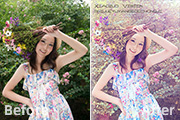
教程分类:PS照片美化|标题:Photoshop给绿色外景人物图片增加柔和的橙黄色|内容:素材图片的颜色比较单一,比较容易调色。只需要把绿色转为自己喜爱的颜色,再增加一些相应的补色即可。高光及暗部可以按喜好添加。原图 最终效果 1、打开原图素材,创建可选颜色
教程分类:PS照片美化|标题:Photoshop打造古典的暗调青绿色婚片|内容:素材图片以绿色为主,调色的时候只需要把绿色转为青绿色,再适当把色调调暗一点,高光部分加上一些橙黄色补色即可。原图 最终效果 1、打开原图素材,按Ctrl +J把背景图层复制一层,
可选颜色(颜色:绿色 青色:-100%洋红:-3%黄色:-61%),加深背景颜色,复制可选颜色图层(CTRL+J复制图层)。 8、可选颜色(颜色:黄色:青色:-48%,黄色:-9%。 9、曲线 -通道:红色(输出:11输入:0);通道:绿色(输出:15输入
Copyright © 2016-2022 WWW.PSDEE.COM All Rights Reserved 版权归PSDEE教程网所有
本站所发布内容部分来自互联网,如有侵犯到您的权益烦请通知我们,我们会在3个工作日内删除相关内容
联系QQ:309062795 闽ICP备10004512号-4