。回到图层面板把图层不透明度改为:50%,效果如下图。 图23 15、新建一个盖印图层。微调一下整体颜色,大致效果如下图。 图2416、新建一个图层,简单给画面增加一些花瓣,大致效果如下图。 图25 最后调整一下细节及局部颜色,完成最终效果。
参数及效果如下图。 23、新建一个图层,给图片增加一点暗角,效果如下图。 24、打开花瓣素材,给画面增加一些花瓣,如下图。 最后修饰一下细节,完成
20、添加水面上飘落的花瓣,画出水面与台阶的交界,刻画背景中的竹林水池的装饰等。 21、为竹林添加一些小花丛,增加场景的气氛。注意不要画得太亮,不要脱离整体。 22、刻画水池装饰的花纹和纹理。 23、增加一些水面的花瓣和水底的一些投影。
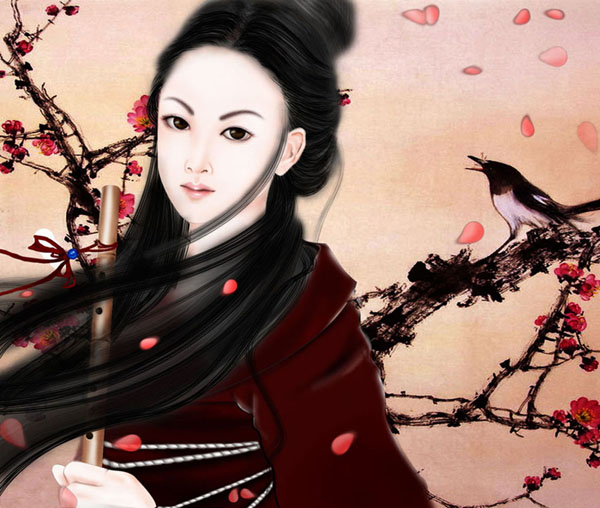
教程分类:PS鼠绘教程|标题:PS鼠绘梅花丛中的古典美女|内容:本教程作者展示了一幅较为忧伤的古典插画。不断飘落的花瓣增加了女孩忧伤的心思,散乱的头发及忧郁的眼神,告诉我们她真正期盼他的回归。。。作者整个鼠绘的过程都描述的非常详细,过程图也非常丰富,喜欢鼠绘,尤其是喜欢古典鼠绘的朋友可以尝试一下。最终效果
14、再在边缘增加一些暗部,第一片花瓣基本完成,效果如下图。 15、新建一个组,同上的方法制作第一片花瓣,过程如图21 -25。 16、其它花瓣的制作方法相同,过程如图26
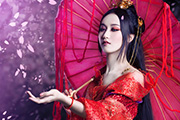
3、我一直在强调影调,因为在合成中氛围把控很重要只有基础背景是不行的。依旧根据刚开始的定位,用花瓣笔刷做出远景的花瓣散落,中景的花瓣散落,近景的花瓣散落。花瓣做了不同层次的明暗变化,这样也是更好的符合大气透视。增加真实感,这里的头发也理顺了,眼睛的高光也给补上了。 4、这里我加了一个
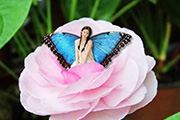
回到翅膀图层,按ctrl+T调整翅膀到合适大小和位置后用橡皮擦工具擦掉头顶的触角。 4.打开一张鲜花图片,将美女和翅膀链接后拖入,置于花心之上。在图层样式中分别给美女和翅膀加上阴影,增加真实感。 5.用魔棒工具选出美女下方的一部分花瓣,ctrl+J复制出这部分花瓣,拖到最上层,形成美女坐入花中的效果。完工!
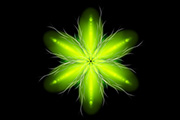
Photoshop制作奇幻的绿色荧光花朵/抽象花朵|内容:效果图的花朵是完全对称的,都是由一小片花瓣构成,制作的时候只需要做出其中的一片花瓣,其它的就可以复制及旋转角度即可。组成花朵后,还需要再多复制一些适当变形处理,增加花朵的层次感。最终效果 1、教程的效果都是由下面的
16、新建一个图层,给边角部分增加高光,如图18,19。 17、新建一个图层,边缘部分增加一点暗部,如下图。 18、其它花瓣都是用同样的方法制作,过程如图22 -37。每一片花瓣都需要新建一个组,花瓣较多刻画的时候需要一点耐心。
用钢笔勾出第二片花瓣的轮廓,转为选区后给组添加图层蒙版,如下图。 19、在组里新建一个图层填充紫红色:#FD648A,如下图。 20、同上的方法增加高光及暗部,效果如下图。 21、同上的方法制作其它花瓣,注意好层次关系
Copyright © 2016-2022 WWW.PSDEE.COM All Rights Reserved 版权归PSDEE教程网所有
本站所发布内容部分来自互联网,如有侵犯到您的权益烦请通知我们,我们会在3个工作日内删除相关内容
联系QQ:309062795 闽ICP备10004512号-4