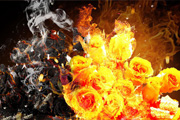
10、导入火山岩图案,调出灰色花瓣选区,添加图层蒙版,如图。 11、图层混合模式改成“叠加”,回到灰色花瓣图层,花瓣调整的暗些,高光擦除些,如图。 12、增加些烟雾,图层混合模式改成“滤色”,边缘比较硬的,就添加图
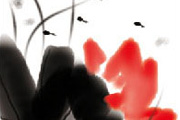
好了。 5、同理画出其他的叶子。 6、用红色的画出荷花,然后用减淡工具调节下花瓣的深浅变化。 7、用钢笔工具画出水草,描边路径。 8、添加远处的叶子和小蝌蚪,增加画面效果。 最后添上字,完成最终效果。
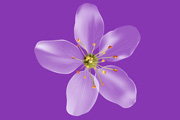
花瓣主要的高光部分,如中间及边缘的一些高光,其它细节并不需要刻画。最终效果 1、先来把花朵分解一下,主要由花瓣及花蕊勾出,如图1,2。 2、新建一个1000 *800像素的文件,背景填充暗紫色:#873AB0。先来制作花瓣,第一片花瓣
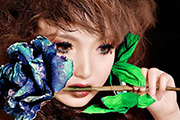
的花瓣和枝叶在操作中变模糊,在图层1上面建立图层蒙版,用黑色画笔把头发和玫瑰花瓣,叶子的部分擦拭出来,多点细心效果会更好(可以看看最后的图层截图的这部分)。2、经常看我教程的朋友都知道我习惯做作图的时候用两个滤镜来处理,第一个用上面的Portraiture滤镜来磨皮,下一个就是用noisewarepro滤镜来给增加磨
蒙版选上。 6、增加颜色深度使花朵具有立体感:现在的颜色还略显突兀,打开需要增加颜色的牛奶素材的图层样式,添加颜色叠加。按照上图设置数值。然后右键拷贝其图层样式粘贴到其他需要增加颜色深度的图层上。 7、如何抠出牛奶素材:利用黑白对比分离图像增加黑白对比,先将牛奶素材选择成黑
打开之前的动物图层。 30、参照下面图片进行上色。 31、用蒙板檫掉多余的地方。然后使用加深减淡增加一些阴影。 32、放到适合位置,到这时你的图因该是这样的。 最后在找一些花瓣笔刷装饰,完成最终效果。
朵表现出来,然后用较浅色画出花瓣的走势。由于背景的花较多,所以这个地方的刻画需要一点耐性。这次我用的板子是友基新出的Rainbow2,2048级的压感为我的刻画省了不少力啊! 15、完成背景后方的花朵。为了给画面营造一种飘逸的感觉,我们新建一个图层,为画面增加一条飘带,图层透明度设为80
Copyright © 2016-2022 WWW.PSDEE.COM All Rights Reserved 版权归PSDEE教程网所有
本站所发布内容部分来自互联网,如有侵犯到您的权益烦请通知我们,我们会在3个工作日内删除相关内容
联系QQ:309062795 闽ICP备10004512号-4