形分割的半圆,接下来就是将其选择(应使用路径选择工具)并复制,然后显示原先隐藏的图层中位于上方的图层,点击它的矢量蒙版,在出现路径之后粘帖半圆路径,并将半圆路径改为减去方式,效果如下左图,图层调板如下中图。此时,尽管位于下方的图层其实还是一个圆,但从画面效果上来看已经完成了制作。如果要更专业些,可以继续利用半圆路径对下
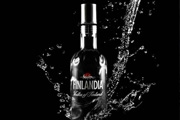
建新图层,使用白色柔角笔刷将瓶子下部与水花重合的部分遮盖,反相(Ctrl +I),得到如下第三张图效果。 8、再次复制隐藏水花层,擦除不需要的部分。 9、将步骤 8所得图层复制3次,并用这些图层围成一个半圆,将半圆调整到如下位置。 最终效果:
三角形构图。三角形构图是指主题、标志、辅助说明文案构成相对完整的三角形的外向对齐的构图。6、半圆形构图。半圆形构图是指辅助说明文案构成在一个半圆图案区域与主题、标志构成相对的半圆构图。7、斜置形。这是个性名片设计中一种强力的动感构图。主题、标志、辅助说明文案按区域斜置画置,外赂对齐的构图方式。8、标志、文案,左右对分
复制,不要取消选区按Ctrl+Shift+I反选,按Delete删除,确定后再按Ctrl +V粘贴,然后把粘贴后的图形执行菜单:编辑变换垂直翻转,然后把两个半圆衔接在一起并合并这两个图层。下国如下图 5.反复的调整大致效果如下图,然后执行菜单:滤镜扭曲极坐标,选择平面坐标到极坐标,确定后羽毛效果就出来了6.回到
图设置。 8、修整瓶子,瓶口我把它涂抹上去了。 然后横向涂抹 加上2条横线。 处理下面的【衣服】加深减淡,做出半圆如图。 9、给衣服加上花纹【LOGO还是找现成的吧,图案建议自己画】,完成最终效果。
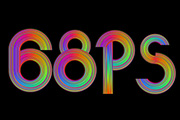
8、把彩色圆环复制一层,用矩形选框工具框选圆环下半部分,如图11,按Delete删除,取消选区后效果如图12。 9、把半圆环的左边局部放大,用矩形选框工具款选下面1像素的位置,如图13,然后按住Alt 键,再按向下键复制,效果如图14。
阴影、外发光、内发光、颜色叠加,参数及效果如下图。 13、新建一个图层,绘制如图半圆,填充黑色。执行:滤镜 模糊高斯模糊,参数及效果如下图。 14、新建一个图层填充黑色,执行:滤镜 渲染镜头光晕,参数设置如下
下数值:样式:描边浮雕;光泽等高线:锥形—不对称;勾选消除锯齿复选框;高光模式:亮光;不透明度:100%。 勾选等高线,并设置以下数值:等高线:半圆;勾选消除锯齿复选框。 8、为顶层描边图层添加样式:双击Stroke 1图层,并应用以下图层样式:在图层样式面板中勾选斜面和浮雕,并设置以下数
,大小8,不勾选使用全局光,角度117,高度69,勾选消除锯齿。高光模式不透明度100%,阴影模式颜色#b0a697,不透明度28%。 等高线:半圆轮廓,勾选消除锯齿。 图案叠加:混合模式“柔光”,不透明度50%,图案“细胞”。 外发光:混合模式
Copyright © 2016-2022 WWW.PSDEE.COM All Rights Reserved 版权归PSDEE教程网所有
本站所发布内容部分来自互联网,如有侵犯到您的权益烦请通知我们,我们会在3个工作日内删除相关内容
联系QQ:309062795 闽ICP备10004512号-4