13、复制渐变图层,图层混合模式改为“颜色减淡”。 14、看上去不是很好看,随便再画几条路径,然后柔光。 15、再多龙几条。 16、设置画笔。 17、继续描边路径。 18、加上倒影完成最终效果。
投影:设置外投影!角度为33,其他数据可以根据情况调节。 加完图层效果这样立体字效果就基本完成了.最后再处理下细节! 做出3D效果后,太单调了,没有新意,可以自己去创新做出不同角度不同类型的效果!我们这里就加个倒影的效果 教程相关作品
17、获得如下效果。 18、关闭背景层的眼睛,合并可见图层,再复制一个礼盒,调整好位置。 19、再复制两个礼盒,把不透明度设到10%,作为礼盒的倒影,调整好位置。 20、到这里礼盒就做好了,换上你喜欢的背景图片就完成了。
9、新建图层1,画一椭圆选区,填充黑色,去掉选区,高斯模糊10像素,图层不透明度30%,这是月牙的倒影。 10、Ctrl+J复制一层,往底部挪一定距离,添加及修改样式。
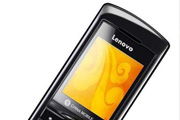
按键,方法同上。 10、画出两个按键,勾出路径然后用加深,减淡工具调整。 11、加高光调整,可以用钢笔勾线描边路径。 12、加上装饰文字。 13、最后加上倒影,完成最终效果。 最终效果:
理图层显示出来,用钢笔工具勾出下图所示的选区,按Ctrl +J把选区部分的纹理复制到新的图层,然后把纹理图层隐藏,效果如图20。 12、按照上面的方法调出高光区和暗调区,效果如下图。 13、最后加上倒影和背景渐变色,完成最终效果。
模式改为“变暗”,在下面新建一层,填充深色,执行:滤镜 模糊高斯模糊,数值为3;上面再建一层,填充黑白黑渐变,图层混合模式改为“柔光”,合并图层。再复制两层,收窄一些,拖到下面,斜切变化一下,向右移出,合并图层,再复制一层,反转向下,选区下半部分,羽化20像素,按Delete删除两次,完成倒影部分制作,完成最终效果。
图2 3.把刚才拉好渐变的苹果复制一层,然后执行菜单:编辑变换垂直翻转把它移到正放苹果的底部,然后加上蒙版用黑白渐变绘制渐变,这个是制作倒影尽量把透明度降低一点,确定后再把图层混合模式改为“溶解”,大致效果如图3 图34.打开素材1,拖进来放到苹果的正上方,然后调出苹果的选区,执行菜
图层模式叠加。效果如下:第13步:用多边形工具画一星形,颜色#40677c,ctrl+T透视变换。第14步:建新层,画一椭圆选区,描边白色,再建一层,画出下图所示高光,白到透明直线渐变,图层模式柔光,效果和上图做一下比较。第15步:最后是一些细节的处理,输入文字、投影和倒影,大家自己尝试,这里不加介绍了,最终效果如下。
6、按原先的思路,整幅画是以绿色为主调的,但是不能让它太单调了,适当的添加一些其他淡彩,使画面更有变化与活力。想让这条小溪清澈和有倒影,先把它涂成了墨绿。 7、缩小视图,这样就能看清大感觉还有前后虚实感有没有突现,这一阶段,是以缩小图案来画大感觉直到到位为止。先
Copyright © 2016-2022 WWW.PSDEE.COM All Rights Reserved 版权归PSDEE教程网所有
本站所发布内容部分来自互联网,如有侵犯到您的权益烦请通知我们,我们会在3个工作日内删除相关内容
联系QQ:309062795 闽ICP备10004512号-4