的效果。 7、执行“雾化”后,又产生了一个新图层,将之前使用“双色滤镜”产生的图层置于最顶层,并且设置图层效果为线性减淡。唔……这时的火焰字有了一点高光的感觉,已经有点“火”了,下面给它浇点油。 8、选择最初合并的图层,再次执行调色滤镜,选择“周一早晨”,调整属性如图。
下,高光效果已经出来了。 6、在2个文字层中间新建图层2,调出文字选区,设置前景色和背景色,数值请采样我的截图,滤镜渲染云彩。 7、滤镜纹理拼缀图,图层模式改为叠加。 剩下的就容易了,新建图层前景色白色高光笔刷
教程分类:PS文字教程|标题:利用图层样式及火焰素材制作超酷的火焰字|内容:作者制作火焰字的思路非常不错:用图层样式来制作初步的红色纹理字,然后增强边缘的高光,再用火焰素材叠加,就可以得到非常不错的效果。最终效果 1、首先创建一个1000x600px的背景,填充黑色。添加一
教程分类:PS文字教程|标题:Photoshop制作精致的暗调高光水晶立体字|内容:本教程的3D字不需要用变形工具来调整透视。文字直接打上去就再多复制几层,制作出几个立体的面。然后再用渐变及图层样式加上高光即可。最终效果 1、新建一个800 *600像素的文件,背景填充黑色,选择
教程分类:PS文字教程|标题:Photoshop制作通透的紫色宝石字|内容:效果图由两部分构成,纹理及高光。纹理部分基本上不需要处理,直接用纹理素材。高光部分稍微复杂一点,需要把文字多复制几层,并把填充改为0,然后分别设置样式增加高光即可。最终效果 1、创建一个新的文档,宽度6
教程分类:PS文字教程|标题:利用图层样式快速制作高亮的火焰线条字|内容:教程重点是文字高光部分的处理。过程:先对原始文字做简单的图层样式,设置好主色和边缘高光颜色;然后多复制两层,把填充都改为零,再分别设置图层样式,加强高光颜色,做出有光线感觉的线条效果即可。最终效果
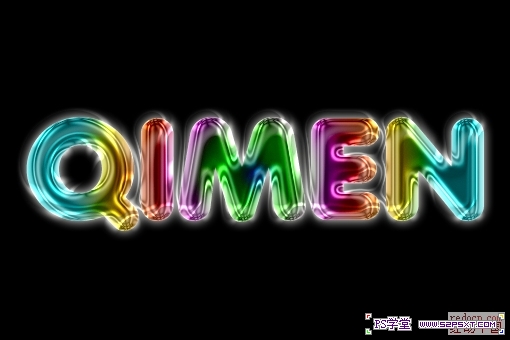
利用图层样式制作漂亮的彩色霓虹字|内容:本教程效果只用了一个图层样式,不过在设置图层样式的时候,可以手工调整一些面板中的等高线,尽量多拉几个波浪,这样可以把高光部分渲染的更有层次感。最终效果 1、新建页面,尺寸随意(不要太小),背景填黑色。2、打上字,如果用下面素材的就用魔棒工具
教程分类:PS文字教程|标题:Photoshop制作霸气的武侠游戏标题立体火焰字|内容:教程重点是文字质感部分的渲染,最好的方法就是找一些纹理及高光素材,通过修改混合式模式叠加到文字上面,控制好范围及颜色即可。最终效果 1、AI里调整好字形和3D效果,然后导入PS,也可以
程分类:PS文字教程|标题:Photoshop制作简单的红色水晶糖果字|内容:本教程介绍简单的水晶字效果制作方法。不同之处是在制作的时候,我们加进了一些自己的纹理图案。其它部分的制作基本与水晶字制作方法一样,用图层样式做出大致水晶效果,再加上一些高光即可。最终效果 1、在
底部的暗部选区,羽化8个像素后填充暗紫色,取消选区后用黑色画笔涂抹一下边缘部分。 10、现在来制作中间的高光部分。新建一个图层,用钢笔勾出中间高光区域路径如图11,按Ctrl +回车把路径转为选区,羽化4个像素后填充淡紫色:#FFFAFE,然后把图层不透明度改为:50%,局部可以添
Copyright © 2016-2022 WWW.PSDEE.COM All Rights Reserved 版权归PSDEE教程网所有
本站所发布内容部分来自互联网,如有侵犯到您的权益烦请通知我们,我们会在3个工作日内删除相关内容
联系QQ:309062795 闽ICP备10004512号-4