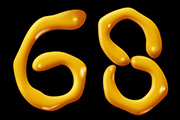
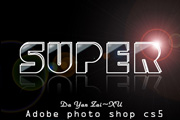
教程分类:PS文字教程|标题:Photoshop如何做出诱人的蛋黄字|内容:本教程重点在文字质感部分的制作。为了突出文字的高光感效果,很多高光需要用手工加上去。教程只是一个提示,其它的文字需要自己的摸索完成。最终效果 1、新建一个800* 600像素的文件,背景填充黑色,新建一个
5、保持选区,新建一个图层,命名为“高光”,填充白色,不透明度设置为:40%。然后拉出文字高光参考线,用钢笔工具勾出路径,并删除不需要的部分。 删除后效果如下图。 6、调出高光选区,新建一个图层填充蓝色,设置不透明度为:20%,用移动工具移动1
用套索工具拉出下图所示的选区,再羽化15个像素后填充黄色,增强渐变色的高光部分,效果如下图。 5、新建一个图层,用钢笔勾出顶部立体面的轮廓,转为选区后选择渐变工具,颜色设置如图9,然后拉出图10所示的线性渐变。高光及暗部需要用减淡及加深工具稍微调整。
制一层,命名为“高光1”,按Ctrl +L调整色阶,把背景调成黑色,参数设置如图10,效果如图11。 9、再把原浮雕效果通道复制一层,命名为“高光2”,按Ctrl +I反相,按Ctrl+L把背景调暗,效果如下图。 10、调出“高光1”通道选区,回
教程分类:PS文字教程|标题:Photoshop制作边缘发光的纹理字|内容:本教程介绍发光纹理字的制作方法。大致过程:打上想要的文字后,用图层样式加上简单的水晶及纹理效果。然后用手工加上高光及边缘发光即可。最终效果 1、创建一个新的Photoshop文件(按Ctrl +N)。
教程分类:PS文字教程|标题:Photoshop打造唯美的中秋霓虹光斑字|内容:效果图基本上用画笔来完成。过程:先设置好想要的笔刷,然后调整不同的大小给文字描边路径得到初步的光斑字;用渐变给文字加上彩色霓虹效果;再给文字增加高光,并调整颜色即可。最终效果 1、新建一个10
|标题:Photoshop制作简洁时尚的剪切立体字/纸片字/剪纸字|内容:我们看到的文字就好像是从厚纸中剪出来的,制作的时候有两部分需要处理。首先是剪出来的效果,可以直接用图形选区复制底色,然后渲染高光、暗部,投影等做出立体效果;然后在挖空的位置增加一些阴影,高光做出镂空效果。最终效果
实也不是,手都有的,皮肤和皮肤之间的沟壑,高光。关节部位这周我最多的皮肤更要仔细处理。仔细看你会发现,高光最明显的也在这些地方。注意明暗交界线,慢慢画出细节,手指也是柱体,所以反光也会比较明显,尤其是这么好的光下。同时,手上有个玻璃杯,画的时候很需要耐心,慢慢把玻璃的质感,高光,杯壁上的水滴都画出来,玻璃杯上手的倒影,
教程分类:PS文字教程|标题:Photoshop制作超酷的边缘发光的荧光字|内容:本教程的文字效果非常有特点,字体的边缘部分加上了一些高光,有点类似荧光效果。制作方法也比较简单,利用图层样式即可完成。不够作者制作非常细致,特意再用滤镜加上了一些飘逸的艺术光束,增加了画面的动感和层次感。最终效果
教程分类:PS文字教程|标题:Photoshop制作逼真的黄金3D字效果|内容:之前也介绍过立体字效果的制作方法,不过文字的层次没有这么多。本教程文字立体面多出一个,制作的时候需要耐心的去调节高光及暗调等部分。最终效果 1、新建一个600 *350像素的文件背景填充蓝色,然
Copyright © 2016-2022 WWW.PSDEE.COM All Rights Reserved 版权归PSDEE教程网所有
本站所发布内容部分来自互联网,如有侵犯到您的权益烦请通知我们,我们会在3个工作日内删除相关内容
联系QQ:309062795 闽ICP备10004512号-4