教程分类:PS文字教程|标题:Photoshop制作简单实用的绿色水晶字|内容:本教程的水晶字比较常用。制作方法也比较简单。字体部分基本上是用图层样式来完成。顶部再加上一些半透明的弧形高光即可。最终效果 1、新建500 *350像素文档,填充黑色,输入文字(字体:GillS
教程分类:PS文字教程|标题:Photoshop简单制作一款绿色水晶字效果|内容:本教程简单介绍一些常用的水晶字效果制作。主要是利用图层样式来制作文字的质感,然后再利用选区把文字的某一部分加上高光即可。方法简单实用。最终效果 1、按CTRL+N新建一个文档。现在我们要制作背景,用渐变工
教程分类:PS文字教程|标题:Photoshop打造大气的元宵节金属立体字|内容:效果字都是用图层样式来完成。表面字用到了两个图层样式,分别作出质感和高光;立体面部分只需用投影及外发光等增加立体效果即可。最终效果 1、新建一个700 *1000像素,分辨率为72的画布,背景填
8、在选择3字图层的图层1,对它的斜面浮雕更改数值,这改不改都行,目的是为了后边角有点高光。 9、合并除40层外的其他3字图层,就是后面的立体块。 10、栅格化图层40,也就是最上面的3字层。 11、新建个空白层,在
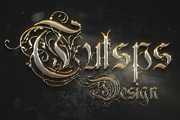
程分类:PS文字教程|标题:利用PS图层样式制作华丽的发光金属字/鎏金字|内容:作者制作金属字的时候也用到多个图层叠加,底层用图层样式做出初步的浮雕及描边效果等;然后把文字复制,清除样式后再设置一些纹理及高光等,再把填充改为0%,就可以得到较为复杂的金属字。最终效果 1、首先
教程分类:PS文字教程|标题:Photoshop制作漂亮的青色花纹字|内容:本教程介绍类似青花瓷字效果的制作方法。大致过程:打好文字后,把花纹素材应用到文字上面。然后用图层样式等加上浮雕效果,后期增加高光及装饰等即可。最终效果 1、新建一个大小自定的文档,背景填充浅蓝到深
教程分类:PS实例教程|标题:Photoshop制作烈焰中的玫瑰效果|内容:火焰玫瑰跟火焰字等的制作方法类似,过程:把主体抠出来,并把颜色调成橙黄色,高光部分需要单独加强;然后用火焰及烟雾素材叠加到玫瑰上面增加火焰效果;局部燃烧完成的部分还需要简单细化处理。最终效果 1、新建个
文字选区,回到高光图层并填充图层蒙版。把高光图层下面的文字图层隐藏,如下图。 9、回到高光图层,用黑色画笔把稍亮的白色部分涂掉,只保留一些细小的高光,如下图。 10、新建一个图层,还需要自己再添加一些高光,把文字局部放大,用钢笔勾出高光选区,填充淡黄
教程分类:PS文字教程|标题:Photoshop制作剔透的灰色塑胶字|内容:好看的水晶或塑胶字都不是用一个简单的图层样式完成的。需要用多层文字叠加,慢慢渲染出高光和暗部。再适当配上一些纹理或高光素材,作出晶莹剔透的效果才完美。最终效果 1、首先我们新建一个文档,尺寸:800x2
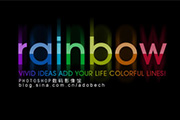
教程分类:PS文字教程|标题:Photoshop制作简单漂亮的彩色水晶字|内容:在较暗的背景下,彩色的水晶字效果非常突出。而且制作方法也非常简单。大致过程:先打好自己想要的文字并排好版,然后把单个的文字加上不同的颜色。最后加上高光及一些发散光,漂亮的效果就出来了。最终效果 1、新建一个
Copyright © 2016-2022 WWW.PSDEE.COM All Rights Reserved 版权归PSDEE教程网所有
本站所发布内容部分来自互联网,如有侵犯到您的权益烦请通知我们,我们会在3个工作日内删除相关内容
联系QQ:309062795 闽ICP备10004512号-4