层命名为:“字--顶--高光” 5.新建一层,选择直线工具如图6,大小为1象素,把图7箭头的几个地方用斜线连起来。 6.回到字--底这层,按住Ctrl点图层调出选区,新建一个图层命名为:“底--高光”,然后选择画笔工具,前
教程分类:PS文字教程|标题:Photoshop制作边缘发光的蓝色水晶字/高光字|内容:本教程制作可能比较繁琐,需要用图层样式等把文字边缘的高光做出来,然后在通道里面单独把高光提取出来,新建图层后分别填充不同的颜色作为文字边缘的高光。然后再渲染整体光感即可。最终效果 1、打开
教程分类:PS文字教程|标题:Photoshop打造梦幻绚丽的高光潮流字|内容:效果图中的文字效果并不复杂,用简单的样式就可以做出来。不过装饰部分制作就要复杂很多,其中包括背景部分的光点,文字上面的小光束等,需要慢慢渲染。最终效果 1、新建1280*1024px大小的文档
教程分类:PS文字教程|标题:利用图层样式制作简单的高光玻璃字|内容:本教程的文字用一个图层样式就可以完成。不过作者制作的非常精细,给文字添加了背景,同时也对文字中的每个字母做了调整,这样效果就没有那么单调。最终效果 1、选择“文件/新建”菜单,打开“新建”或者Ctrl+N对
教程分类:PS文字教程|标题:Photoshop制作可爱的高光纹理字|内容:本教程重点是文字高光部分的制作。作者制作的非常精细,先用画笔及选区等做好一个小图形,然后定义为笔刷。再适当的设置参数及调色就可以做出非常不错的高光素材。有了这些后期的制作就比较简单。最终效果 1、打开Photosh
13、设置画笔:将用画笔抹掉不是高光的部分。在描过边的图层上添加蒙版,用画笔抹掉不是高光的部分: 14、新建一个图层,把模式改成:柔光,用白色画笔在高光部分做上光效: 15、接下来,选中laohei
式。 9、这就是设置后的效果图,注意以上参数仅供参考。 10、下面我们来为字效添加高光,用高光素材叠加。 11、为了使效果更加的具有动感,我们在文字的底部添加一些粒子素材,摆放可
强大的工具,可以为金属字增加阴影和高光效果,选中文字图层,双击进入混合图层模式。阴影:选中投影,将混合模式设为正片叠底,这样会使阴影更暗。透明度可自己把握,本文设为75%。方向设置为90,这样可以模拟顶灯照射的效果。距离和大小可以根据需要自己调整,距离控制阴影的位移,大小控制阴影的柔和程度。高光:施加斜面浮雕效果,风
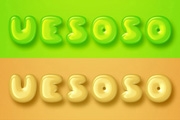
教程分类:PS文字教程|标题:利用图层样式快速制作圆润可爱的水晶字|内容:水晶字用图层样式制作是非常快捷的,不过高光稍微复杂的文字,可以考虑把文字复制几层,分别加上不同的样式,这样剔透感更强。最终效果 1、新建一个760X240宽的画布;填充颜色为:ea6742;居中输入文字:
平衡,-14,+17,+32。第七步:前景色2B2C51,背景色白色,渐变映射。第八步:渐变层模式改为柔光,不透明度70%。第九步:将高光拖入,模式滤色,不透明度75%。第十步:打上字(自己的心情表白),刷上笔刷,做好边框。附:为配合这款成签,我们还需要添加一个具有忧郁色彩的非主流图片相框,本想分别列为教程,后来还是
Copyright © 2016-2022 WWW.PSDEE.COM All Rights Reserved 版权归PSDEE教程网所有
本站所发布内容部分来自互联网,如有侵犯到您的权益烦请通知我们,我们会在3个工作日内删除相关内容
联系QQ:309062795 闽ICP备10004512号-4