文字颜色与背景色
DPI单位转换工具
判断是否是质数
测身高体重比
搭出好色彩
设计师必备
APP界面设计
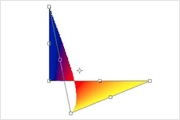
在Photoshop(以下简称PS)中,我们常常碰到很多对象变形的需求,“自由变换”就是完成这一功能的强大制作手段之一,熟练掌握它的用法会给工作带来莫大的方便。大家都知道在PS中编辑(Edit)菜单下有一个变换菜单,它的子菜单包含缩放、旋转等等,初学者在对这些菜单的理解上往往会以强记的方式,其实这样学习效果并不好。这里我根我自己的一些经验和体会,对“自
调整个别字符之间的距离使用文字工具添加文字以后,如果你想调整个别字符之间的距离,可以将光标放在需要调整的两个字符之间,按住Alt键后,用左右方向键调整,非常灵活和方便。快速改变对话框中显示的数值要快速的改变在对话框中显示的数值,首先用鼠标点击那个数字,让光标处在对话框中,然后就可以用上下方向键来改变该数植了。如果在用方向键改变数值前先按下Shift键,
本教程是介绍用通道混合器来调色彩,先观察偏色照片在哪些颜色方面需要调整,然后选择相关的颜色进行调整。原图 最终效果 1.打开原图,选择菜单:图像调整通道混合器选择蓝色通道参数设置如下图12.选择菜单:图像调整通道混合器选择绿色通道参数设置如下图23.按Ctrl+B调色彩平衡参数设置如下图3完成
我们来看看AdobePhotoshopCS3扩展版都有哪些新功能。“快速选择”和“调整边缘”工具快速进行选择。松散地在某个图像区域上绘图,“快速选择”工具会自动为您完成选择。然后使用“调整边缘”工具微调您的选择。智能滤镜从图像添加、调整和删除滤镜,不必重新保存图像或重新开始以保持质量。使用非破损智能滤镜可以可视化更改而不必更改原始像素数据。高级复合通过
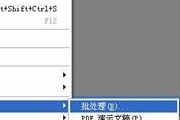
1、打开要处理文件夹中的一张照片:2、打开图片后点击务务栏中的“窗口”,选择“动作” 3、点击“动作”面板中的右下方的“创建新运作”4、在弹出的对话框中系统自动带出名称(此处为动作1),点击“记录”按钮: 3、点击“动作”面板中的右下方的“创建新运作”4、在弹出的对话框中系统自动带出名称(此处
从PHOTOSHOP40版中开始出现水印功能,在5.0和以后版本中都保留了这个功能,简单地说给图像加上水印,图像的作者可以加上版权信息和联络电话等信息,以提醒使用者注意图像的版权归属,也可以让使用者与作者进行沟通,图像中的水印加入在图像特殊的通道(channel)中,它既不会对图像有影响,也不会因为对图像进行操作而影响水印。在使用这项技术之前,你必须在
在使用Photoshop进行图像处理时,我们经常会遇到选区创建的问题,比如将图像的一部分从其背景中移除,或者修整某一特定部分的边缘等等。在以前版本的Photoshop中,各位高手也已经总结出许多行之有效的方法来完成各种类型复杂选区的创建工作。不管采取什么样的方法,大家关心的都是同样一个问题——如何选出最符合我们要求的选区。例如,将一位模特的照片中飞扬的
AI生成的图像(尤其是高对比度的边缘,如人物发丝对天空、建筑对强光)经常会出现紫边(色差),这是因为AI在计算像素时未能完美融合不同颜色的光线。针对这种情况,我为你整理了3种最有效的去除方案,从“一键自动”到“精细手动”,帮你彻底解决这个“廉价感”来源。方法一:CameraRaw滤镜(最推荐,一键修复)这是PS内置的最强去色差工具,能智能识别并中和紫边
AI生成的图像(尤其是人物发丝、半透明物体或复杂边缘)经常会出现青边(CyanEdges),这通常是因为AI在生成时保留了绿幕背景的色偏,或者是不同颜色通道对齐出现了误差。针对这种“青边”问题,我为你整理了4种最有效的解决方案,从“一键净化”到“色彩中和”,帮你彻底洗白这些边缘。方法一:“选择并遮住”的净化颜色(最推荐,一步到位)这是PS处理边缘色偏的
在Photoshop中统一多张图片的色调,是制作系列海报、电商主页或摄影作品集时提升专业感的关键一步。结合你的需求,我为你整理了三种不同维度的解决方案,分别适用于快速自动匹配、手动精细调整和批量高效处理。方法一:使用“匹配颜色”功能(最快,适合新手)这是PS自带的一键“借色”功能,能自动计算并匹配两张图的色彩统计信息。准备工作:同时打开你想要调整的“目
Copyright © 2016-2022 WWW.PSDEE.COM All Rights Reserved 版权归PSDEE教程网所有
本站所发布内容部分来自互联网,如有侵犯到您的权益烦请通知我们,我们会在3个工作日内删除相关内容
联系QQ:309062795 闽ICP备10004512号-4