文字颜色与背景色
DPI单位转换工具
判断是否是质数
测身高体重比
搭出好色彩
设计师必备
APP界面设计
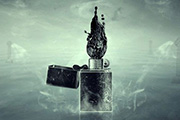
本教程的重点是打火机部分的制作。虽然构造不是很复杂,不过要把机身部分的锈迹及金属质感表现出来,还是需要花费一定功夫的。最终效果 1、创建一个800px*737px .分辨率为300像素/英寸的新RGB画布,背景选择透明,如图。 2、在开始之前我们将使用素材图片来创建一个背景。首先,添加一个图
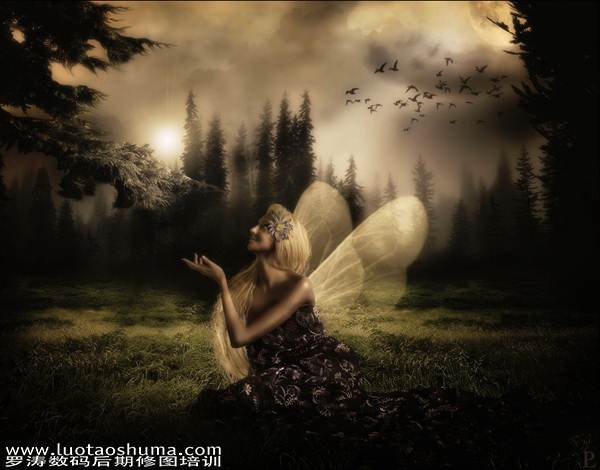
合成是一项较为复杂的工作,大致可分为三个过程:首先是前期构思,这一步非常重要,如果没有把握的话,可以多参考一些优秀的效果图寻找灵感。然后就是搜集素材,并按自己的构思安排及组合素材。最后就是后期的调整、渲染、调色及美化等。 最终效果 1、创建一个合适的背景。运用你的想象力,不要只是使用固定的素材作为你的最终背景。 单击背景图
原图素材不仅背景杂乱,而且还有很多光斑。人物部分不够突出。还是用老方法处理,把背景部分用滤镜模糊,然后调成较统一的色调,这样人物部分就可以突出来。原图 最终效果 1、打开原图素材,创建可选颜色调整图层,对黄色及绿色进行调整,参数设置如图1,2,效果如图3。 图1 图2
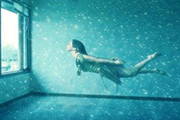
本教程创作思路非常不错。作者把我们平常所见的陆地上的效果图模拟成水底世界。因此在制作的时候需要用到较多的水纹,水泡等与水有关的素材。人物部分选取也很重要,因为是模拟水底世界,人物最好是在游泳的。有了这些素材,后期就是溶图,调色及修饰细节。原图 1、首先创建一个新的文档,尺寸大小可自定,在这里我使用了2480*3
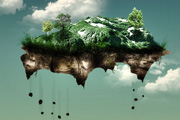
效果图有点像科幻片中的外星球图。整个效果用到的素材不错,仅一座山,一张地质纹理图,还有一些树木及小草素材。不过作者融合的非常出色,尤其是细节部分,简直看上去跟真的一样。最终效果1、新建文档(1024*768像素),渐变填充,拖入大山图片素材,ctrl+T变形,适当拉高变窄。2、删除多余的部分,只保留山的主体。
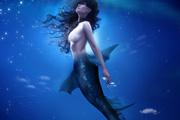
取景是不是成为热爱摄影的你的一个问题呢?不用担心PS让你瞬间变成创意达人。拍多了公园式的甜美写真,是否想要突破一下?可是又无从下手?那些制作精良的人像大片究竟是怎么样来实现创意的?今天我们就来分享这样一期很有借鉴意义的人像佳作制作案例,梦幻人鱼小姐创意合成。1.对比分析图片分析:前期的创意方向已经确定,为了方便合成处理,选择了蓝色的背景,同时在拍摄时有
本教程介绍人物个性签名效果的制作方法。制作的时候先整体调好颜色及美化好,然后再换上漂亮的背景,并配上个性文字签名即可。最终效果 最终效果1 最终效果2 1、把背景图层复制一层,然后用液化滤镜中的膨胀工具将人物眼睛变大,然后用椭圆选框工具选择嘴巴,羽化选区5像素,使用滤镜扭曲-挤压
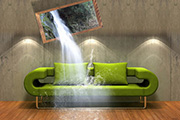
看国外的创意合成真是激动又佩服,他们的创意思维及合成技术简直是无可挑剔。能够充分利用有限的素材去发挥,几乎每个细节都是细腻完美。不得不折服。最终效果 1、打开沙发素材,将相框素材拖入,ctrl+T调整好大小并将其倾斜。 沙发素材相框 2、将瀑布素材拖入调整好大小并复制一个
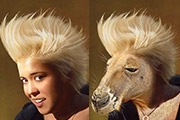
本教程介绍有趣的动物合成效果,作者把袋鼠的脸换到人物身上,搞笑的同事也有助于PS水平的提高。合成比较讲究细节的处理,因此制作的时候要有耐心。最终效果 1、打开人物素材如图1,再打袋鼠素材如图2。把图1的背景图层按Ctrl +J复制一层。 2、选择移动工具把素材2移到素
效果图用到的元素不多,合成及构图部分可以很快完成。不过后期的颜色渲染比较重要,也比较费时,需要把人物,背景等各部分的颜色调统一,同时还需要渲染一些高光,把整体调柔和。最终效果 1、打开背景图层,图象--编辑--水平翻转,适当裁剪到我们需要的部分。 2、我们现在对背景图层做个处理,使
Copyright © 2016-2022 WWW.PSDEE.COM All Rights Reserved 版权归PSDEE教程网所有
本站所发布内容部分来自互联网,如有侵犯到您的权益烦请通知我们,我们会在3个工作日内删除相关内容
联系QQ:309062795 闽ICP备10004512号-4