文字颜色与背景色
DPI单位转换工具
判断是否是质数
测身高体重比
搭出好色彩
设计师必备
APP界面设计
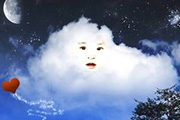
素材图 1 素材图 2 最终效果图 1、进入到Photoshop中,打开素材1。 2、使用“缩放”工具将脸部放大。 3、使用“磁性套索”工具选取人物脸部。 4、单击菜单栏中的“选择→羽化”工
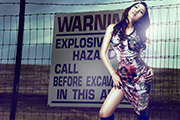
合成除了要有好的创意,还需要很好的修图技巧。尤其是人物图片更换背景的时候,需要把两者的颜色要处理协调,同时还需要把人物融入到环境中,跟真实效果一样。最终效果 1、打开人物素材,先用鼠标双击图层进行解锁,用带加号的快速选取工具将人物选取出来(注:头发边缘不用选取的太仔细,以后的步骤中会用到图层模式去过滤头发)。
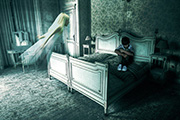
本教程重点介绍图片细节的处理。作者为了突出一种恐怖的氛围,特意把豪华的房间渲染的破烂,肮脏。而且连还把白天效果换成傍晚的夜色图,让人有种害怕的感觉。最终效果 1、首先在Photoshop中打开一张欧式房间的照片,如图所示。 2、为了加深房间的诡异气氛,按下Ctrl+J复制背景图层,然后设置图层的混
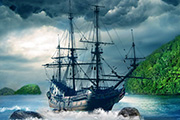
本教程用到的素材比较多,有海面、天空、岛屿、石头、波浪、古船等。合成的时候先把素材整理好。然后按照由下至上的顺序慢慢溶图。大致满意后再渲染局部及整体颜色即可。最终效果 1、新建900*1138大小的文档,拉入美人鱼的素材,摆放好位置。 2、拉入海水素材,摆放好位置,添加图层蒙版,将
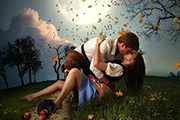
合成的重点是前期的创意及处理过程中的细节处理。看似简单的画面,包含了创作者的深思熟虑,基本上每加入一个素材都会给画面增加不少的亮点。最终效果 1、首先打开背景素材,其中左侧红色部分用剪裁工具去掉,保留右侧。 2、打开情侣素材,用钢笔抠出。
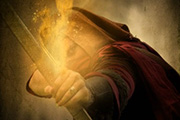
效果图构图比较简单,不过细节处理是较为复杂的。如火箭上的火焰需要自己用烟雾笔刷来渲染,背景及局部纹理需要用素材慢慢溶图及润色。最后还需要整体美化。最终效果 1、新建文档500 x700像素,分辨率300,打开背景图片。 2、拖入文档中,缩放位移,效果如下。 3、把背
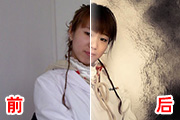
本教程介绍常用的纹理效果的制作方法。制作的时候主要是利用多种滤镜来制作纹理效果,再根据图片的主色调整颜色。最后整体处理好细节即可。原图 最终效果 1、打开原图素材,新建一个图层,按字母“D”,把前背景颜色恢复到默认的黑白,执行:滤镜 渲染云彩,确定后,按Ctrl+Alt+F加强一下,效果如图1。
原图 1、用PS打开要去掉水印的图片。2、按快捷键M切换到选择工具。 3、按着鼠标拖动选择要去掉的水印。4、按快捷键Ctrl+J把第三步选择的水印建立一个新的图层。 5、移动新建的图层可见水印图层。 6、再选择图层的混保模式为颜色减淡
本教程介绍复杂的图片合成教程。作品的整体风格非常大气,色彩及素材等都用得非常到位。可以说是上等的佳做。不过本教程没有提供制作的素材图片,有点遗憾。不过能够欣赏大师级别的人品和心得,也是一件另人愉快的事情!最终效果 1、这张作品原先构图并不是这样,是通过一边找图片素材一边改变思路的过程,慢慢的让整个画面跟着找到的素材丰富成熟
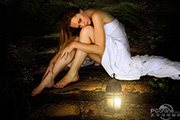
效果图用到的素材不多,重点是油灯部分的处理,需要给灯增加发光效果,同时还需要模拟灯光照射效果,给周围物体加上环境光。最终效果 1、打开背景素材。 2、夜晚能更好的体现孤独,所以我们首先应该将这张图片调整成夜色效果,点击图层面板下方的“创建新的填充或调整图层”按钮,在菜单中选择“色相/饱和度
Copyright © 2016-2022 WWW.PSDEE.COM All Rights Reserved 版权归PSDEE教程网所有
本站所发布内容部分来自互联网,如有侵犯到您的权益烦请通知我们,我们会在3个工作日内删除相关内容
联系QQ:309062795 闽ICP备10004512号-4