文字颜色与背景色
DPI单位转换工具
判断是否是质数
测身高体重比
搭出好色彩
设计师必备
APP界面设计
本实例制作的效果非常出色,利用简单的素材图几只蜗牛及一些背景素材,通过不断的调色及修图,制作出创意的效果。作者的过程讲述的非常细致,是篇不可多得的好教程。最终效果 1、打开下图的公路素材,在背景图层上,新建图层1。 2、在工具箱上选择钢笔工具,并在控制栏上点选“路径 ”按钮。
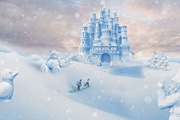
作者合成的时候还是花了很多心思的,雪地部分并不是直接用雪景素材,而是用沙漠素材,需要经过合成及调色处理。其它素材处理思路基本类似。掌握好方法后可以加入一些自己想要的素材。最终效果 1、新建大小如下图所示的文件,不过素材图片有点小,实际新建600 *400像素的文件,背景选择白色。
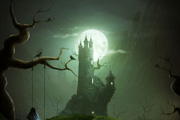
效果图合成的过程不难,不过作者的光影处理的非常完美,尤其是古树及城堡部分,需要根据光源设定暗部及高光,局部还需要重新调色。最终效果 1、在photoshop中创建一个1600像素宽,1600像素高文档。 打开城堡图片放置在画布中。 2、打开古树图像
作者创意非常独特,敢于用一些非常夸张的动作来表现效果。如教程中用高空中缠着藤蔓飞行的女孩来表现主题,再用一些高速飞行的果实及树叶来渲染画面的动感效果,给人一种非常壮观的视觉效果。除了这些作者把制作的每一个细节都写得非常详细,我们可以非常全面的了解作者的创意过程及制作方法。最终效果 1、设置一个新的文档,它应该是
使用最简洁的方法使图片添加上一层透明的图层、这里使用的白色亲们还可以使用其他的颜色试用一下哦1.找到自己所要处理的素材,并在photoshop中打开如下图所示:2.在photoshop工具栏中点击“创建新图层”如图所示创建一张新的图层3.使用钢笔工具选择需要加入的高光区域如图所示:4.使用钢笔工具选择好区域之后建立选区如图所示:(快捷键是Ctrl+En
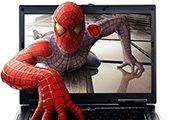
钻出屏幕的效果经常见到,其实制作过程并不复杂。主要有两个难点:首先要学会观察,把人物超出屏幕部分精确的计量出来;然后就是超出部分的阴影处理。最终效果 1、这是我在网上找到的一张笔记本素材。 2、复制粘贴进蜘蛛侠。 3、自由变
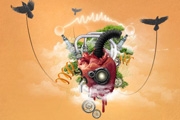
本教程的效果制作的非常抽象。在一个心脏素材上焊接了各种管道和零件,局部还加上了一些树木及云彩等装饰。虽然不能给人鲜明的主题,不过视觉上总给人较深的印象。注:教程中部分素材及笔刷需要自己去网上下载。最终效果1、创建一个新文档,1680×1050像素,72 dpi,RGB色彩模式。2、去图层新建填充图层纯色。 设置颜色为#8e6535(棕色)。为什么我
最终效果图 原图素材 找到一张比较匹配原图的照片素材……图片如下: 1.在素材图片,用多边形套索工具选出头部。图片如下: 2.按V键切换到移动工具,把选区内的图像直接托拽到目标合成图上,形成一个新图层。图片如下:
虽然只是一个小舞台,不过作者非常用心去构思,用一种奇幻的手法融入了很多动物及木偶人;画面非常生动,细节也非常完美。值得用心去学习。最终效果 1、在Photoshop中创建新画布,设置大小为2800*2800像素,分辨率为72像素。采用大尺寸的画布设计,可以避免调整大小的过程中降低图像质量。下面选择油漆桶工具,填
有时候我们在网上找到一张自己很喜欢的图片,可是图片有文字,自己不是很喜欢,只想要单独的图片,想要把文字去掉,该怎么办呢?在这里就和大家分享一下使用PS如何简单的去掉图片上的文字,希望对大家有所帮助方法/步骤1、打开PS软件,进入主界面,点击左上角【文件】,在弹出的菜单栏点击【打开】2、在本地列表中找到需要添加的图片,将其添加到PS画板中3、点击左侧【选
Copyright © 2016-2022 WWW.PSDEE.COM All Rights Reserved 版权归PSDEE教程网所有
本站所发布内容部分来自互联网,如有侵犯到您的权益烦请通知我们,我们会在3个工作日内删除相关内容
联系QQ:309062795 闽ICP备10004512号-4