文字颜色与背景色
DPI单位转换工具
判断是否是质数
测身高体重比
搭出好色彩
设计师必备
APP界面设计
鼠绘跟手绘画差不多,从打线稿开始,然后慢慢上色,再到后期细节部分的刻画。整个过程需要把握好整体和局部的统一。尤其要注意好光源的位置,这样好控制光感。最终效果 局部放大 1、由于等一下画头发时要用到毛发笔刷,所以先来自制一些笔刷。新建一个大小为64 x64象素的图,放大到3
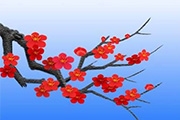
本教程介绍梅花的制作方法。教程跟鼠绘有点区别,大多数还是借助PS的滤镜和变形工具等来制作纹理和花朵,不是纯手工鼠绘,不过更节省时间。教程有版本限制需要CS2及以上版本。最终效果 1、新建600*600像素,分辨率为150P画布,背景填充如图渐变。 2、新建一层,用白画笔随便画上如图形状。
小黄人已经是个无需介绍的人气角色,呆萌的外表让他成为了践踏主角的超级巨星,在全球拥有无数粉丝。作为喜欢小黄人的设计师,是不是一定要懂得3D软件才能做出小黄人呢?NoNo-今天川老师就教大家用Photoshop快速做出一个小黄人。最终效果 1、打开Photoshop,新建文档,在工具栏使用圆角矩形工具,画出一个2
最终效果图 1.新建500*400文档。先给背景填充灰色,因为我们要画的是白纸。 首先,我们要确定出白纸的大致形状,才能着手进行工作。新建一图层,命名“线稿”,使用画笔工具,勾画出白纸的位置形状。 2.新建图层1,选择矩形选框工具,拉出一个矩形,不用很精确,一会还要调整。按D键复位色板,再按X键将白色切换到
本教程鼠绘难度相当大。人物衣服部分都是丝质材料,质感部分比较难画,需要一定的耐心和技巧。教程的过程介绍有点简单,需要根据效果图慢慢去摸索。最终效果 1、这个作品对我来说是比较成功的,所以我也顺便做了个教程,大家随便看看,高手可以跳过。现在大家看到的几个色块,我都是分层画的。背景只是随便做了个效果。 2、开
本教程介绍卡通动物的鼠绘方法。作者介绍的非常详细,从草图到上色,每一步作者都有介绍,非常值得学习。最终效果 1、先在纸上用铅笔画出小兔子的草图。卡通动物画起来比较容易,下面会用PS演示一下画的过程。 2、用普通钢笔或者中性笔在铅笔草稿上勾好线后用橡皮把铅笔稿擦干净。把线稿扫描到电脑中,用魔棒工具选中白色背景,
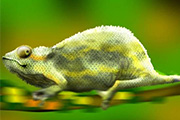
最终效果图 这是一只在树干上奔跑的变色龙。这玩意看上去挺吓人,但却是无害的动物。它身上的颜色太丰富了,彩电都拿它做广告。这张图片看上去很复杂吧?其实做起来挺简单的。下面是具体制作方法:1、新建文件,命名为变色龙。图像大小以及分辨率自定。 2、切换到通道编辑区。新建一个通道。填充白色。前
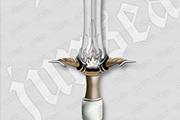
本教程讲解宝剑的制作方法,制作的流程非常复杂,尤其要注重整体的光感及质感,刀柄上的装饰花纹制作需要一定的功底和耐心才行!最终效果 1.新建一个文件,图像大小设置为400X1000DPI,RGB模式,300分辨率,白色背景。2.新建图层1,选择钢笔工具,勾画出半边剑刃的轮廓(图1),将此路径转换为选区,将前景色设置为R:18
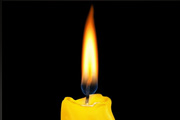
先看看效果! 1.开始了,先描外形,用渐变填充…… 如 2.大致勾出颜色较深的部位如 3.转换成选区后适当羽化,用Ctrl+M调整曲线。 先将RGB三通道(默认状态下)中间点往下拉一些,使其颜色变暗一点;再将R通道曲线向上调,使其偏红如 4.调另一区域颜色如 5.现在
最终效果图
Copyright © 2016-2022 WWW.PSDEE.COM All Rights Reserved 版权归PSDEE教程网所有
本站所发布内容部分来自互联网,如有侵犯到您的权益烦请通知我们,我们会在3个工作日内删除相关内容
联系QQ:309062795 闽ICP备10004512号-4