文字颜色与背景色
DPI单位转换工具
判断是否是质数
测身高体重比
搭出好色彩
设计师必备
APP界面设计
法则一:色彩的黄金法则60:30:10这是一个很基本的法则。设计师都知道60:30:10,主色彩是60%的比例,次要色彩是30%的比例,辅助色彩是10%的比例。比如一个男士的上装,打一个比方,外套可以用60%,那么衬衫是30%,领带就是10%。如果室内空间的话,墙壁用60%的比例,家居床品、创联之内就是30%。那么10%就是小的饰品和艺术品,这个法则是
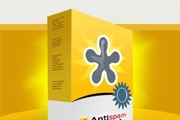
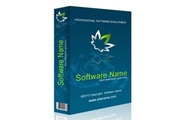
先来看看最终的软件包装盒效果吧!下面开始教程制作步骤:第1步:新建文档。第2步:背景填充#edece8。建新层,画一矩形选区,填充#d59903。第3步:建新层,画一椭圆选区,下图所示颜色直线渐变。第4步:建新层,用大口径柔角画笔画出黄色区域,用涂抹工具弄出光线效果。第5步:建新层,画3个矩形,填充颜色。第6步:建新层,用钢笔画下图所示路径,填充浅灰色
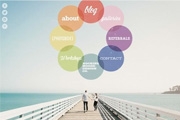
网站设计配色技巧一流动色彩其实这个大家都知道,一个色彩,一套房子里面,这么多房间你让一个色彩在每个空间不断的重复,当然是重复在不同的物品上来,这叫流动色彩。也可以是同样的绿色,到你的卧室里面,你的窗帘也可以用到同样的颜色。这个道理很简单,它可以让整个空间统一起来,这是一个非常简单的方法。网站设计配色技巧二色彩的反差其实它指的是色彩,应该是叫色度,它不仅
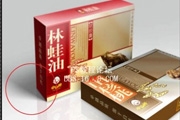
有个朋友发帖问我的那些包装里的投影是怎么做的?其实很简单!就是这样的投影.画一个黑色的菱形做个羽化的选取,并覆盖过菱形一半的位置!然后把选区内的颜色点Delete健去掉!以右侧顶点为圆心画一个圆型选区,选区要覆盖过整个菱形!然后径向模糊,模糊的值根据图形和文件大小有关!这是执行完径向模糊后的样子!基本搞定然后拉到一个包装的下面!3通过Ctrl+T变形就
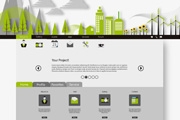
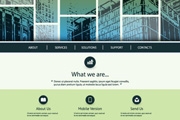
随着时代发展,人们的审美也在发展改变。在各种设计中,繁复、复杂的设计很难再引起人们的共鸣。简约设计应运而生,简约设计并不是简单设计,它不是对内容的删减,而是以简约的设计、清晰的页面结构、简单的交互操作为主,通过提炼精华来取得设计的美感。接下来一品威客网小编告诉您什么是简约设计,在网页设计中如何做到简约设计。 那么什么是简约设计?简约设计是将设计回归本
软件包装盒是设计中最常用的素材,很多设计师都会收集大量的此类素材,但有时候我们需要制作一些特殊的软件盒子包装,哪就需要自己来制作了,本文介绍了制作软件包装盒的方法,虽然很简单,相信对设计师都会有用的!最终效果:教程步骤:1.开始时先在PS中新建一个500×500的白色背景2.用选区工具制作个举行选区,从上到下填充渐变色,颜色从#013a55到#005f
手机UI设计该遵循什么样的原则才能做的好看?这里给大家总结了十个原则,不妨看看是否能对你有所帮助!1.材质给用户展示界面元素是由什么构成的:轻盈的还是笨重的?死板的还是灵活的?平面的还是多维度的?你需要让用户对界面元素的交互模式有个基本的感觉。2.运动轨迹你需要阐明运动的自然属性。一般原则显示没有生命的机械物体的运动轨迹通常都是直线,而有生命的物体拥有
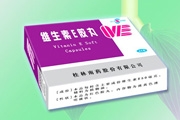
包装盒最终效果(展开图)包装盒最终效果(展示图)下面是具体制作步骤:10.按ctrl+h隐藏参考线得到最终效果
极简风格,就是将设计省略到最小限度,只留下真正引人注意的内容,这样一种表现风格。通过极简风格,可以将设计的意图与目的更准确的传达出来。极简风格看起来很简单,但完成作品也是需要大量的练习和长时间的制作的。下面我们来看看如何打造网页设计极简风格,真的美的不要不要的。01.保持一致简约风格的logo或品牌商标,能强烈的表现图片的主旨,有助于识别品牌的文字的准
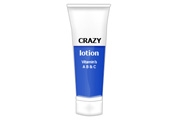
步骤4选择主轮廓层,打开图层样式窗口,应用渐变填充,将渐变条左侧颜色设置为#eaeaea,样式为“菱形”。并用1像素颜色为“#b1b1b1”描边。步骤5同上完成其它部分设置,区别是渐变填充的样式改为“线性”,而红色瓶盖部分采用颜色叠加,叠加颜色为“#ffffff”。步骤6创建标签。创建新的图层并用钢笔工具绘制如下图形,渐变填充。在这里我将渐变色分别设为
Copyright © 2016-2022 WWW.PSDEE.COM All Rights Reserved 版权归PSDEE教程网所有
本站所发布内容部分来自互联网,如有侵犯到您的权益烦请通知我们,我们会在3个工作日内删除相关内容
联系QQ:309062795 闽ICP备10004512号-4