文字颜色与背景色
DPI单位转换工具
判断是否是质数
测身高体重比
搭出好色彩
设计师必备
APP界面设计
本教程介绍暗调质感肤色的调色方法。调色的时候先给人物麽好皮,然后把色调调暗一点,用减淡工具加强皮肤部分的质感,最好整体调色即可。原图:最终效果:1、打开原图素材,简单的给人物磨下皮。2、执行:图像模式Lab颜色,创建曲线调整图层,参数设置如下图。3、创建色相/饱和度调整图层,参数设置如下图。4、新建一个图层,盖印图层,选择减淡工具刷高光,耐心刷会很不错
本教程介绍暗色调图片调色方法。处理的时候基本上是用曲线来调基本色,然后用图层叠加来调暗图片,再整体调色即可。原图:最终效果:1、打开原图素材,按Ctrl +J把背景图层复制一层,选择菜单:图像模式Lab颜色,选择不合拼,确定后按Ctrl+M调整曲线,参数设置如图确定后再选择菜单:图像模式RGB颜色,选择不合拼,效果如图2、创建色相/饱和度调整图层,参
原图:最终效果:1、打开素材图片,选择菜单:图像 模式Lab颜色,把背景图层复制一层,适当的给图片降噪及锐化处理。2、创建曲线调整图层,对a通道适当调整。3、创建色相/饱和度调整图层,参数设置如下图。4、选择菜单:图像 模式RGB颜色,选择合拼,把背景图层复制一层,选择菜单:图像调整自动颜色,然后按Ctrl +Shift+F渐隐自动颜色,再减低图
原图:最终效果:1、打开原图,把背景图层复制一层。2、创建曲线调整图层,对RGB,红,蓝通道进行调整,参数设置如下图。3、创建色彩平衡调整图层,参数设置如下图。4、新建一个图层,填充淡黄色:#F8F4C4,确定后把图层混合模式改为“正片叠底”。5、创建色相/饱和度调整图层,适当降低饱和度,参数设置如下图,确定后打上文字,完成最终效果。
原图:最终效果1:最终效果2:最终效果1制作方法:1、打开原图素材,创建曲线调整图层,参数及效果如下图。2、新建一个图层,按Ctrl +Alt+Shift+E盖印图层,执行:滤镜渲染光照效果,参数设置如下图,确定后把图层不透明度改为:49%,完成最终效果1。3、效果2的制作方法:在效果1曲线的基础上,取消第二部,再作一个曲线调整图层,参数设置如下图,
原图素材严重偏色及失真,处理起来比较麻烦。不过可以用滤镜效果把背景部分换成另外的形式,再整体调色及调光。原图:最终效果:1、打开原图素材,新建一个图层填充颜色:#E9B67D,然后把图层混合模式改为“正片叠底”,效果如图2、新建一个图层,按Ctrl +Alt+Shift+E盖印图层,然后执行:滤镜风格化照亮边缘,确定后效果如图然后把图层混合模式改为“
原图素材人物部分有点背光,看起来比较黑。调色的时候把背景调得更暗人物部分就看起来比较光亮。原图:最终效果:1、打开原图,创建色相/饱和度调整图层,参数设置如图确定后哟那个黑色画笔把远处背景擦出来,效果如图,人物部分会失真,先不要急,会面会单独调整人物图层。2、再创建色相/饱和度调整图层,对红色及洋红进行调整,参数设置如图效果如图3、新建一个图层,选择渐
原图:最终效果:1、打开素材图片,选择菜单:图像 模式Lab颜色,把背景图层复制一层,进入通道面板,选额明度通道,执行:图像应用图像操作,参数设置如下图,确定后再执行一层应用图像操作,勾选“蒙版”,回到图层面板,转到RGB模式,点不合拼。2、创建曲线调整图层,参数及效果如下图。3、新建一个图层,按Ctrl +Alt+Shift+E盖印图层,执行:滤
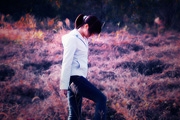
原图照片感觉蛮有想象的空间,不过照片的色彩层次不是很好,草地的色彩没有特色。调色的时候需要慢慢的需完善。不管好坏自己可以大胆的去尝试各种色调,自己满意就可以了。原图:最终效果:1、打开原图,创建色相/饱和度调整图层,参数设置如图效果如图2、新建一个图层,按Ctrl +Alt+~调出高光选区,按Ctrl+Shift+I反选,然后填充颜色:#39AFE6
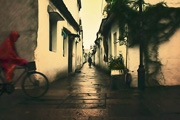
本教程介绍古典色调的调色方法。原图素材是张江南特色的风景照片,调色的时候大致是参考江南水墨画中的淡黄色,有点怀旧的味道。原图:最终效果:1、打开原图素材,创建曲线调整图层,对红色及蓝色进行调整,参数设置如图效果如图2、再创建曲线调整图层,参数设置如图效果如图3、创建色相/饱和度调整图层,对红色进行调整,参数设置如图效果如图4、再创建色相/饱和度调整图层
Copyright © 2016-2022 WWW.PSDEE.COM All Rights Reserved 版权归PSDEE教程网所有
本站所发布内容部分来自互联网,如有侵犯到您的权益烦请通知我们,我们会在3个工作日内删除相关内容
联系QQ:309062795 闽ICP备10004512号-4