文字颜色与背景色
DPI单位转换工具
判断是否是质数
测身高体重比
搭出好色彩
设计师必备
APP界面设计
本教程非常详细介绍国外修图高手的修片方法。过程比较多,用到的图层也较多,重点是一些细节的处理及美化方法。可能很多技巧都是我们没有接触过的,认真学习可以掌握很多修图技巧。方便以后修图。原图 最终效果 1、双击图片,在Photoshop中打开,观察大图。 2、
中性灰磨皮是非常精细的,操作的时候,要认真观察脸部的每一个像素的皮肤,然后用画笔或加深,减淡工具调整明暗,消除瑕疵,恢复皮肤质感。至于后期,可以直接调色,也可以去色后重新上色。原图 最终效果 1、打开原图复制图层,命名祛斑使用污点修复画笔工具(各种方法都可)把脸部比较明显的斑点去掉。
像作者这样的高手,快速做好效果也就几分钟。不过新手就不要急于去完成效果;要把作者磨皮的整个过程多了解几遍,包括磨皮的原理,用到的工具等。这是大师总结的经验,非常有借鉴意义。原图 最终效果 1、先讲一下我个人的修图习惯:首先调整的是曝光,使整体曝光达到一个统一。这张图的曝光相对来讲还算不
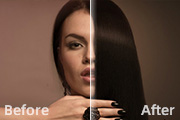
人物图片的后期处理是最费时的,首先需要认真观察每一个细节,找出样片的缺点。然后逐一的去美化。其中磨皮部分最难,要用保细节的双曲线或中性灰等方法磨皮。原图 最终效果 1、打开素材图片,选择菜单:图像 模式CMYK颜色,确定后把背景图层复制一层。
其实修皮肤的方法很简单,只需要细心一点,细心指的并不是一直把图像放到到100%,200%进行修饰,这是没有任何意义的。更多的是要主意人物结构和光影的处理。对于皮肤的干净光滑程度更多的时候是要主意图片整体的干净程度和一定程度上细节的处理就可以了。 原图 最终效果 1、使用Camera Raw打开图片
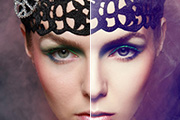
作者美化图片的思路非常不错。首先用液化工具把脸型等处理完美;然后用修复画笔配合图章工具消除脸部大的瑕疵;再用双曲线或中性灰等保细节磨皮;最后润色局部添加装饰元素即可。原图 最终效果 1、先对模特进行适当的液化,在液化的时候呢 希望大家看的仔细一些,每一个部位都要看好,大到脸型、小到瞳孔,大家
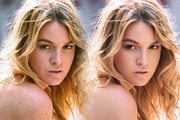
素材为常见的逆光图片,人物脸部有一些阴影,局部有点偏暗。作者修复的方法也比较简单,直接用修复画笔及仿制图章工具来修复。原图 最终效果 1、分析原图,这是一张逆光拍摄的外景照片,由于光线照射的原因,造成阴影较重,需要减淡,并整体提亮人物。 2、调整背部:按C
精度要求不是很高的话,光影部分直接用加深,减淡工具来处理。如果要求颜色等不失真的话,就需要用到高低频方法把肤色的光影及颜色部分放在单独一个图层,纹理细节放在一个图层,这样加深或涂亮后纹理没有任何影响。原图 最终效果 1、使用污点修复去除脸上明显的杂质。
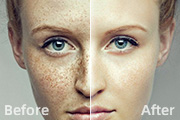
素材人物脸部斑点较多,用通道及计算来磨皮是比较高效的;只需要选好合适的通道,然后用几次计算就可得到斑点的选区;在图层面板调亮就可以消除大部分斑点,后期再用图章等工具消除一些瑕疵即可。原图 最终效果 1、打开原图,复制一个图层,进入通道。观察红、绿、蓝三个通道,比较之下,蓝色通道的质感较强,特别是将
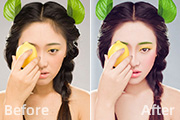
添加彩妆需要较强的美术功底。同时在添加彩妆之前还需要给人物精细的美化五官及保细节磨皮,做好了这些后,再根据自己感觉给人物脸部上色,加上想要的彩妆效果。原图 最终效果 1、运行Camera RAW,打开素材图片,下面是转片的数值。确定后保存一下,再在PS中打开。
Copyright © 2016-2022 WWW.PSDEE.COM All Rights Reserved 版权归PSDEE教程网所有
本站所发布内容部分来自互联网,如有侵犯到您的权益烦请通知我们,我们会在3个工作日内删除相关内容
联系QQ:309062795 闽ICP备10004512号-4