文字颜色与背景色
DPI单位转换工具
判断是否是质数
测身高体重比
搭出好色彩
设计师必备
APP界面设计
本教程合成非常有诗意。作者巧妙的把一些看似不相关的素材,非常灵活的融入到画面里面。再进过特殊的溶图及色彩渲染,效果图看上去非常逼真。最终效果 1、创建一个新的文档(600X600px),并填写您的黑色帆布: 2、选择滤镜 杂色添加杂色,然后设置如下。 3、现在按Ct
本教程介绍单色场景的合成方法。这类合成相对来说要简单一点,因为省去了大量调色的工作。我们只要把素材都转成黑白的,然后融合起来,修饰好细节,后期再整体调色即可。最终效果 1、新建一个700 *500像素的画布,打开一张高光素材,适当调整颜色如下图所示的黑白,曲线,色阶等,调成黑色,然后执行:滤镜模糊 动感模糊
作者创意非常独特,敢于用一些非常夸张的动作来表现效果。如教程中用高空中缠着藤蔓飞行的女孩来表现主题,再用一些高速飞行的果实及树叶来渲染画面的动感效果,给人一种非常壮观的视觉效果。除了这些作者把制作的每一个细节都写得非常详细,我们可以非常全面的了解作者的创意过程及制作方法。最终效果 1、设置一个新的文档,它应该是
本教程介绍光影风格画面特效的制作方法。大致过程:先简单的给画面加上一些纹理背景,然后把人物部分整体调整颜色和质感,后期再用一些高光素材或笔刷等装饰人物,并整体渲染色彩即可。最终效果1 最终效果2 1、创建一个新文档,大小为1000px*1500px,背景填充黑色然后把女孩素材粘贴进来,调整大小和位
本教程介绍如何渲染一种闪电击中物体特效制作方法。为了渲染画面稍带恐怖的氛围,我们需要制作有点昏暗散乱的背景,然后把表情夸张的人物加进来,周围刷上一些设置好的笔刷,做出动感效果,最后加上闪电即可感受到电流的强大力量了。教程中部分素材需要自己去网上下载。最终效果 1、首先在photoshop中创建一个新文档,我使用
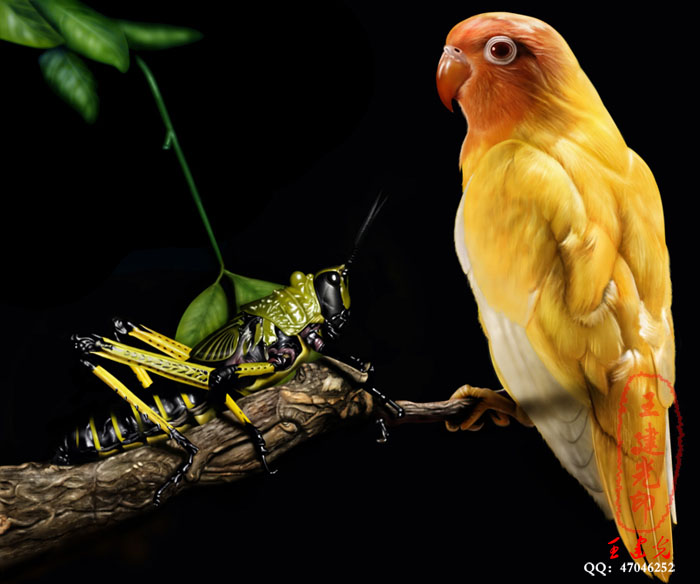
PS联盟作者:雄霸飞翔♀建 作者的鼠绘作品简直是出神入化,不管是人物还是实物都刻画的栩栩如生,尤其是细节及光感的表现都恰到好处,真是令人敬佩!作者近期教程:PS鼠绘逼真的室外人像 PS鼠绘一位慈祥的老奶奶 引言:本人鼠绘一贯以人物为主,本次尝试鼠绘昆虫、飞禽类,觉得在处理昆虫和鸟类在细节上比处理人物需表现的更为精致,才能突出其特征,昆虫类一般来说比
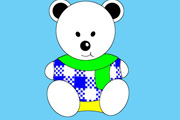
本教程介绍简单的卡通玩具的鼠绘方法。整个过程基本上是用钢笔及画笔来完成,如果模仿能力强的可以非常快速的画出来,不需要线稿。制作的过程中最好分层来做,方便后面的细调。最终效果 1、先来画耳朵,白画笔高硬度,100%圆度,在画布上点一下。 2、然后复制一层,锁定透明像素给它填充你喜欢的深色,我
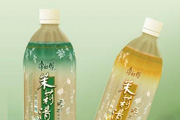
本教程介绍半透明塑料瓶的鼠绘方法。塑料效果的反光很大,要把塑料的质感画好非常麻烦,需要不断的调整好高光和暗调,稍微不注意物体很容易花掉。作者这方法表现的非常不错,不过教程介绍的很简陋,绘制需要自己慢慢去摸索。最终效果 1、像素150 ,画个六棱柱,每个面分开。 2、做样式,如图。
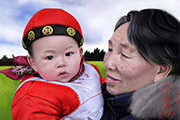
本教程作者王建光美术功底非常不错,他的多幅作品人物都刻画的非常逼真,细节突出,而且人物表情形象生动。估计已经达到较高的修炼层次。图中的人物是作者的奶奶和宝宝,整幅作品的难点是对人物轮廓的把握,和人物色彩、过度的处理,其中牵涉到一些透视及许多细节方面的处理。鼠绘比较讲究细节的处理,刚学的时候一定要有耐心。最终效果
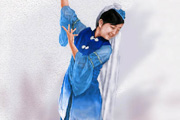
本教程介绍少数民族人物的鼠绘方法。由于人物衣着比较复杂,需要刻画的细节较多。鼠绘的时候需要特别细心。教程大致分为3部分,背景、人物、服饰。可结合数位板来鼠绘。最终效果 1、打开Photoshop CS4后,执行菜单:“文件”/“新建”(快捷键Ctrl+N),弹出新建文档对话框,把文档的大小与及其它参数设置如图1所示,
Copyright © 2016-2022 WWW.PSDEE.COM All Rights Reserved 版权归PSDEE教程网所有
本站所发布内容部分来自互联网,如有侵犯到您的权益烦请通知我们,我们会在3个工作日内删除相关内容
联系QQ:309062795 闽ICP备10004512号-4