文字颜色与背景色
DPI单位转换工具
判断是否是质数
测身高体重比
搭出好色彩
设计师必备
APP界面设计
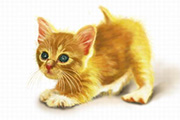
以前想画带皮毛的东西觉得无从下手,我总结了一下别人的方法写了个小小的教程,希望能对跟我一样无从下手的朋友有所帮助,先看最终效果。最终效果:
最终效果图
最终效果
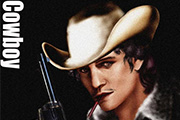
我们来做个自己心里的牛仔形象吧。这次主要是学习怎样运用PS的路径工具。首先需要设计一下牛仔的样子,翻帅哥照照~~~翻啊翻啊翻。。。。这个帅哥感觉有牛仔的味道。就拿他试试看。 最终效果 1.分析了人物的五官的大感觉都。就开始。新建一个图层。将低层为黑色。 2.用路径工具画出头的大轮廓。再选
最终效果图 最终效果图
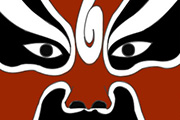
最终效果图 1、为了保证脸谱的对称,先打出中轴线与边界的轮廓。 2、接下来用钢笔工具勾出面部轮廓以及眼睛。 3、下面勾出面部色块的分界线。 4、由于分界线是双层的,所以要依据上一张图的分界线来分别勾出与其相平行的线。然后勾出鼻子与嘴巴。 5、下面开始上色了
最终效果 1、建文档新建图层利用椭圆形工具(M)画个正圆选区! 2、设前景色为红色背景色为桔黄色 用径性渐变填充 3、像下图那样按住ALT键用选择工具 狂复制 4、现在把除背景层的所有图层合并为一个层为图层1 执行滤镜扭曲挤压如下图 5、复制
Copyright © 2016-2022 WWW.PSDEE.COM All Rights Reserved 版权归PSDEE教程网所有
本站所发布内容部分来自互联网,如有侵犯到您的权益烦请通知我们,我们会在3个工作日内删除相关内容
联系QQ:309062795 闽ICP备10004512号-4