文字颜色与背景色
DPI单位转换工具
判断是否是质数
测身高体重比
搭出好色彩
设计师必备
APP界面设计
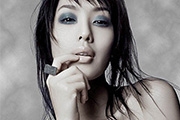
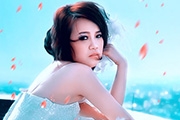
作者的调色方法非常专业。本身原图素材的色调非常完美。作者再根据自己的想法调出了不同感觉的色调,而且加上了一些装饰的背景。效果也独有一番风味。原图最终效果1、用Photoshop打开原图,复制一层(图层1),转入Portraiture滤镜进行磨皮,没有这个软件的朋友可以去网上下载:2、创建可选颜色调整图层,分别对红色、黄色、青色、蓝色、洋红、中性色、黑色
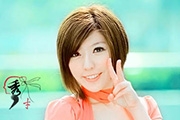
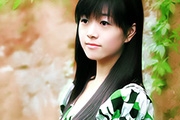
本教程简单介绍粉红色人物调色方法。作者用到的调色工具较多,并在不同的模式下调整细微的颜色。虽然总体效果跟原图差别不大,不过颜色感觉丰富和细腻很多。原图最终效果1、打开素材复制一层,磨皮。可以使用外挂滤镜。本教程使用Noiseware滤镜磨皮。2、创建可选颜色调整图层,参数设置如图。3、新建一个图层,盖印图层。选择菜单:图像 模糊Lab颜色,选择不合拼
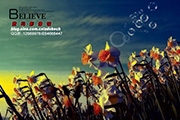
本教程调色比较简单,主色调以青黄色为主。这种色调比较常见,调色方法也比较简单。作者调色的过程不多,也不需要太多的细节处理。原图:最终效果:1、打开原图素材,点通道面板,选择蓝色通道,执行图像/应用图像命令。2、选择绿色通道,执行图像/应用图像命令。3、图层/新建调整图层/曲线。4、图层/新建调整图层/通道混合器。5、图层/新建调整图层/可选颜色。6、新
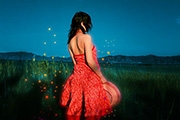
本教程调色非常不错,画面以冷暖对比色为主,鲜艳的沙漠在蓝天的衬托下显示出沙漠特有的景象。而且做作业加入了一些装饰的高光,效果也格外突出 。原图:最终效果:1、打开原图素材。2、执行菜单:图像 自动色调,效果如下图。3、创建可选颜色调整图层,对黄色及红色进行调整,参数及效果如下图。4、再创建可选颜色调整图层,对青色进行调整,参数设置如下图。5、把刚才
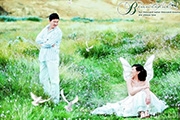
本教程介绍梦幻风格婚片调色方法。原图素材不完全是绿色,调色的时候先用调色工具把一些不是绿色部分调绿,再适当加强绿色的鲜明度,最后装饰一些素材即可。原图:最终效果:1、打开原图素材,创建通道混合器调整图层,参数设置如下图,确定后把图层混合模式改为“柔光”,加上图层蒙版用黑色画笔把人物部分擦出来。2、新建一个图层,按Ctrl +Alt+Shift+E盖印
本教程调色比较简单,主要是调整背景部分的颜色,色彩不需要太鲜明,这样可以突出人物的色彩。调色的时候需要把人物及背景分开来调。原图:最终效果:1、打开原图素材,按Ctrl +Alt+1调出红色通道高光选区,然后按Ctrl+J复制得到图层1。2、在背景图层上面创建曲线调整图层,参数设置如图效果如图3、在曲线图层上面创建渐变映射调整图层,参数设置如图效果如
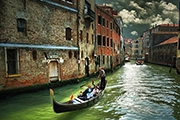
这次那村老师又带给了我们精彩的教程,这次调色是以欧美建筑为素材,色调也是欧美流行的颜色。看来作者对调色有很广的认识。在开始处理之前,你需要安装一款HDR滤镜外挂。有了它可以制作一些类似高清的专业相机拍摄效果。原图:最终效果:1、打开素材图片,对天空添加云彩,适当降低云彩的不透明度。2、按Ctrl +M对云彩调整曲线,参数及效果如下图。3、新建一个图层
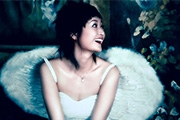
原图素材为室内拍摄的照片,光感比较柔和。人物脸部及肤色部分基本没有什么质感。处理的时候利用通道等把肤色的高光部分选取出来,然后利用选区来增强高光,来加强质感。原图:最终效果1、打开原图,创建可选颜色调整图层,参数设置如图效果如图2、新建一个图层,按Ctrl +Alt+Shift+E盖印图层,按Ctrl+Shift+U去色,然后把图层混合模式改为“正片
原图素材拍摄的非常不错,人物及背景等基本上不需要调整。不过调色爱好者还是需要尝试调出另一种不同的效果。不管好不好看,都当成是一次练习。原图:最终效果:1、打开原图素材,按Ctrl +J把背景图层复制一层,然后把前景颜色设置为白色,背景颜色设置为:#ADAA18,然后执行:滤镜渲染分层云彩,效果如图2、把图层混合模式改为“颜色减淡”,效果如图3、新建一
原图素材拍摄的有点暗,背景部分有点失真。处理时候就围绕这两点去处理。如果有必要可以给人物换上好看的背景。至于调色方面可以按照自己的喜好调成不同的颜色。原图:最终效果:1、打开原图素材,按Ctrl +J把背景图层复制一层,得到图层1,然后对图层1执行:滤镜艺术效果绘画涂抹,参数设置如图效果如图2、按Ctrl +J把图层1复制一层,得到图层2,把图层2
Copyright © 2016-2022 WWW.PSDEE.COM All Rights Reserved 版权归PSDEE教程网所有
本站所发布内容部分来自互联网,如有侵犯到您的权益烦请通知我们,我们会在3个工作日内删除相关内容
联系QQ:309062795 闽ICP备10004512号-4