些花朵素材来创造字样的效果。我使用的花朵素材,你也可以使用任何你认为合适的花朵或者其他素材。 然后我们现在从背景中抽取花朵素材出来,复制她们到现在创建的图层中。 4、现在开始沿着字样的边缘,复制添加花朵素材。但是最先你要确定给花朵素材都使用图层样式,添加投影。阴影的混合
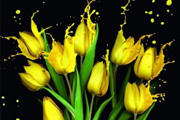
是把喷洒的水珠或牛奶等合成到花朵及叶子上面。过程也比较简单,选取好相应的喷溅素材,慢慢融合到花朵上面,衔接自然后润色即可。最终效果 1、打开花朵素材。 2、对素材进行统一调整。针对想要达成的效果,我们需要细节清晰的牛奶素材,由于各素材图片风格上不统一,我们在使用
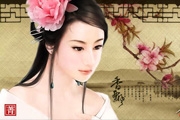
容:本教程介绍如何制作非常漂亮的古典人物签名。制作之前需要找一些古典素材,如水墨画、梅花、竹子、古装人物等。然后就发挥自己的创意,把素材融合在一起,先合成背景部分,然后再加人物和文字。最终效果 1、打开人物素材,把背景图层复制一层。按Ctrl +Shift+U去色。适当锐化,
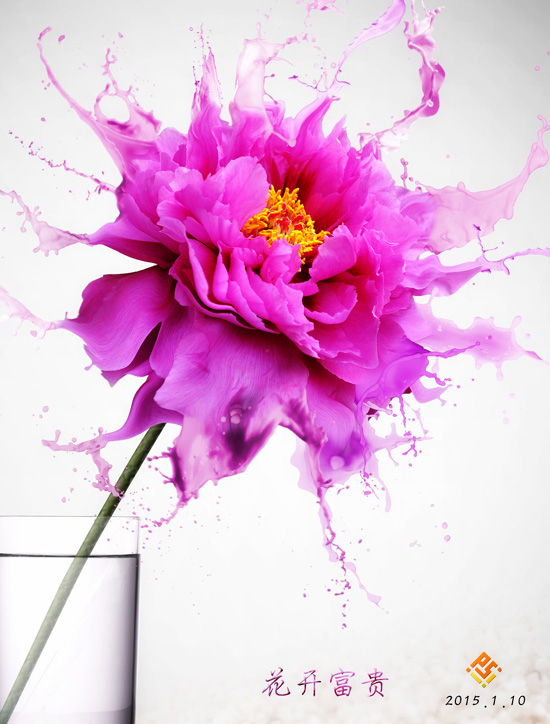
教程分类:PS图片处理|标题:PS合成花瓣飞溅的红色花朵|内容: 教程重点是花瓣部分的处理,过程:先把花朵抠出来,用液化或涂抹工具把花瓣涂成液体效果,然后用一些立体喷溅素材融入到花瓣上即可。 最终效果 1、打开你准备好的花朵素材,抠图。
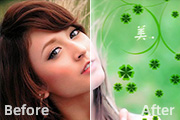
的整体提亮。 7、接着再在网上搜出一张比较适合的背景素材照片,保存到电脑中备用。 8、接着再把下载到电脑中的背景素材打开并拖入当前图像中,摆到适当的位置中去,然后再用一些花朵素材在人物的头发处进行装饰。(以上参数仅限于本教程使用,根据照片的不同,参数应发生相应
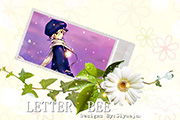
PS制作可爱的藤蔓花朵装饰的签名相框|内容:本教程看上去非常简单,不过非常实用。制作方法也比较简单。制作之前需要找一些花朵,藤蔓及高光素材。然后把这些装饰到相框边缘,排成一定的艺术感。再加上人物,高光素材及签名文字即可。最终效果 1、先打开下图所示的纹理素材,选择菜单:编辑
示。 13、复制“花朵“到”雪山“素材中,并使用“橡皮擦工具“擦除多余部分,如图所示。 14、复制图层并对其大小、位置等进行调整,效果如图所示。 15、取消所有“雪山“图层的可见性,然后调整“花朵”图层的曲线(Ctrl +M),使其变成白色,
8、拉入花朵素材,位置参考效果图,按Ctrl +L调整色阶:RGB:32/1.81/232,注意这步是针对花朵调亮的,不要新建调整层。9、拉入云彩素材,把人物脸部擦掉一些。 10、再新建一个图层,用钢笔勾2根线条,位置沿着花朵的走向,画笔描边,
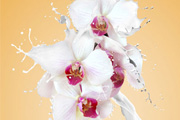
的牛奶花朵/飞溅效果|内容:本教程介绍非常完美的流体艺术效果合成方法。这次合成的素材比较简单,只需要把一些动感的牛奶素材合成到花朵上面。虽然看上去比较简单,合成的时候还是要花一点心思,把细节部分做完美,让牛奶看上去好像是花朵喷出来的一样。最终效果 1、打开花朵素材,利用
得花费不好心思。首先是选材,尽量选择自己喜欢的图片和素材,素材的风格最好能保持一致,然后就是溶图和排版,至于色调可以按照自己的喜好调整。最终效果 1、新建一个550 *340像素的文件,背景填充白色,打开下图所示的背景素材,拖进来,适当调整好大小,图层混合模式改为“线性加深
Copyright © 2016-2022 WWW.PSDEE.COM All Rights Reserved 版权归PSDEE教程网所有
本站所发布内容部分来自互联网,如有侵犯到您的权益烦请通知我们,我们会在3个工作日内删除相关内容
联系QQ:309062795 闽ICP备10004512号-4