片整体美化|内容:美化之前我们先看原图,分析原图是美化之前必须做的一件事,本教程的原图素材需要美化的是粗糙的皮肤质感,散乱的头发以及干燥的下眼睑和指纹。原图 最终效果 1、打开原图素材,把背景图层复制一层,按Ctrl +Shift+U去色,适当调整色阶,然后把图层混合
,难点是创意思路的突破。文字中不能单单只有叶片,还需要有藤蔓,叶片上有水珠,同时还可以加入一些小花朵,小昆虫等来活跃画面。最终效果 1、整个设计是基于一片叶子,打开下图所示的叶片素材。 2、用自由变换中的变形功能让叶子看起来更平坦。
S图片处理|标题:Photoshop制作一款粉紫色花朵签名效果|内容:签名图片不需要多么艳丽,用淡雅的粉色装饰,局部渲染好高光,再加上个性排列的文字,画面显得格外的雅致,漂亮。原图 最终效果 1、打开原图素材,把背景图层复制一层,执行:图像 应用图像,参数
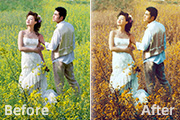
PS照片美化|标题:PS打造梦幻的青红色调婚纱照效果|内容:原图素材各方面都是非常不错的,调色的目的只是测试在不同的颜色下照片也有其它形式的美。原图最终效果1、打开原图素材,创建色相/饱和度调整图层,参数设置如图勾选着色选项,确定后用黑色画笔把人物及花朵部分擦出来,效果如图2、创建曲线调整图层,参数设置如图确定后用黑
这个笔刷来给一些花朵添加阴影。 24、现在呢,你应该自己会给所有的花朵添加阴影了,对,就像之前给小女孩和蜗牛做的一样。 25、在花朵组的图层上层添加一个色相/饱和度调整图层来改变花朵的颜色。 26、用曲线来让花朵的颜色变的暗一些
非常重要,要能根据原图展开联想,把想要效果大致构思出来;然后搜集一些合适的素材,按住一定的顺序融到原图上面,调整好颜色及细节即可。原图 最终效果 1、打开原图及云彩素材。 2、蓝天白云添加到原片中,并上下移动
中的美女图片增加粉嫩的蜜糖色|内容:花朵与人物搭配的时候比较难调色,花朵的颜色过于鲜美就会太抢镜。人物部分色彩控制不好又会太暗淡。最好的方法就是给人物增加甜美色,这样人物跟花可以更好的融合。原图 最终效果 1、打开原图素材,把背景图层复制一层,简单给人物磨一
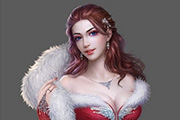
换成了毛披。现在的整体颜色主要是红色和白色,蓝色的花朵装饰放在了右边,改成钻石,闪亮一点,更华丽也更有质感。 14、设计改成这样基本定下了,现在开始就是局部要清晰刻画一下,配饰的设计可以参考珠宝设计,钻的质感可以多找些参考,平时也可以多搜集一下这方面的素材。衣服上加了一些立体的暗花,局部的光感可以用图层叠
hotoshop打造柔和的金色花朵背景婚片|内容:金色是种比较容易调整的颜色,不过这种颜色比较鲜丽,调好后还需要把图片整体调暗并适当柔化处理,来增强画面的层次感。局部可以按照自己的喜爱增加一些补色。原图 最终效果 1、打开原图素材,创建色相/饱和度调整图层,选
画,不过选用的素材都是真实的实物。因此处理的时候需要把真实的实物素材转为卡通画(需要较强的美术功底)。另外这是国外翻译教程,没有提供原始素材,制作的时候需要去网上下载相关素材。最终效果1、在开始时我按照我的想法画了一张素描。然后,我开始寻找合适的照片。我找到了这个可爱小女孩的照片。然后我加入了其他一些素材。最后我在Ph
Copyright © 2016-2022 WWW.PSDEE.COM All Rights Reserved 版权归PSDEE教程网所有
本站所发布内容部分来自互联网,如有侵犯到您的权益烦请通知我们,我们会在3个工作日内删除相关内容
联系QQ:309062795 闽ICP备10004512号-4