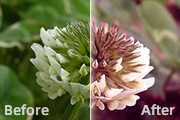
教程分类:PS照片美化|标题:Photoshop把绿色的花朵调成漂亮的紫色调|内容:原图素材有点偏色,图片层次感不强。处理之前需要先简单修复图片的偏色,然后再调整颜色,具体色彩可以按照自己的喜好选择,调好色彩以后图片并不一定完美,还需要修饰好细节部分。原图最终效果1、打开图片,复制图片,此原图乃本人所拍,纯属自娱自乐,
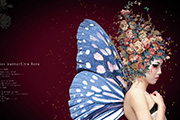
教程分类:PS照片美化|标题:使用PS打造精致漂亮的戴花饰的蝴蝶仙子|内容:本教程的重点是人物头饰及翅膀部分的制作。需要比较强的素材组织及美化能力。因为人物的发饰是由许多花朵,花纹构成。并且要叠加出一定的美感和色彩层次。处理的时候一定要细心。最终效果 1、新建一个800 *
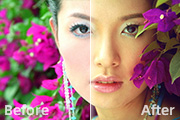
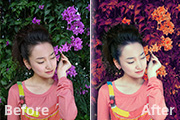
op调出特写人物图片柔美的紫黄色|内容:素材图片拍摄的很美,不过画面中艳丽的花朵过多,人物部分不是很突出。处理的时候可以适当降低花朵及背景部分的饱和度,适当把人物部分加强一下质感等即可。原图 最终效果 1、打开原图素材,创建可选颜色调整图层,对黄、绿、青、洋
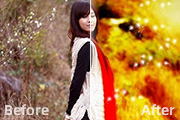
教程分类:PS照片美化|标题:Photoshop打造金色梦幻的外景人物图片|内容:本教程的素材选取比较重要,为了突出照片的梦幻效果,背景部分需要有一些花朵及小草等。调色的过程并不难。我们可以先把人物部分抠出来单独对背景调色及柔化处理。处理的越梦幻越好。人物部分可以单独来调色。最后再加上一些梦幻装饰元素即可。原图
粉红色|内容:原图素材背景部分紧贴着人物,而且范围较大。这类图片调色发挥的空间非常大。因为背景图片色调比较少,用简单的调色工具就可以调出很多不同的颜色,找到自己喜欢的颜色后,再稍微把人物部分调成类似的颜色即可。原图 最终效果 1、打开原图素材,创建可选颜色调整
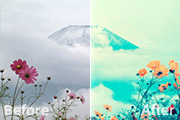
出风景照片柔美的粉红色|内容:原图素材有点偏暗,前景部分的小草色调不够分明。调整的时候,选择好主体色调以后,可以适当把前景部分稍微调亮一点,尤其是花朵部分需要调得鲜艳一点。这样画面显得更有生机。原图 最终效果 1、打开原图素材,创建色彩平衡调整图层,对中间调及
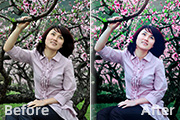
季外景人物图片甜美的桃花色|内容:素材图片是较为常见的春季花景人物图片。处理的时候不仅要美化背景,更重要的是美化人物部分,尤其是女孩子的照片,应该把人物部分处理得比花朵更艳丽,这样才能突出主体。原图 最终效果 1、打开原图素材,创建曲线调整图层,对RGB进行调
程分类:PS照片美化|标题:使用PS通道功能给鲜花换个颜色|内容:原图:最终效果1、打开原图素材,把背景图层复制一层,然后点通道面板,把绿色通道复制一层。2、在绿副本通道做好花的选区,如下图然后右键选择“储存选区”,名称为花朵。3、按Ctrl +L调整色阶,参数设置如下图。4、取消选区,然后将通道作为选区咋如,就是
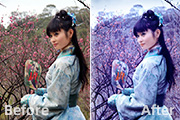
典的主色。如素材图片,人物服饰为蓝色,可以考虑主色用深蓝色。主色选好后调整好人物与背景的融合度即可。原图 最终效果 1、打开原图素材,创建可选颜色调整图层,对红、黄、蓝、中性色、黑色进行调整,参数设置如图1 -5,效果如图6。这一步把画面的花朵色调红,其它
选区后绘制不会影响到其它地方。 17、绘制人物。针对人物身体的亮面和反光分别绘制出比较亮的环境色,然后找素材参考了一下公主裙的样子,为主人公的裙子添加了花朵,让主角变得厚重起来。 18、给草地加上一些星星点点渲染了一下气氛: 完成
Copyright © 2016-2022 WWW.PSDEE.COM All Rights Reserved 版权归PSDEE教程网所有
本站所发布内容部分来自互联网,如有侵犯到您的权益烦请通知我们,我们会在3个工作日内删除相关内容
联系QQ:309062795 闽ICP备10004512号-4