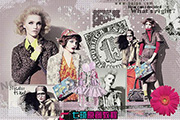
到的素材较多。而且制作过程没有提示图,需要根据效果图去安排素材。最终效果 1、新建一个700 *450像素文件,背景填充颜色:#ad9d9e。2、打开图1所示素材,把图层混合模式改为“变亮”。3、打开图2所示素材,拖进来,图层混合模式改为“颜色加深”。4、打开图3所示的小邮票素材拖进
小和不透明度,这时会生成很多图层,把它们群组。 17、背景之上新建图层,前景色白色用其它植物笔刷点几下。 18、打开花朵素材用魔棒选出。 19、拖入文档中,复制几个适当缩放,类似下图效果。 最终效果:
13、打开图24所示的花朵素材,用魔术棒抠出来加到文字上面,部分素材可以重复使用,摆放位置随意,效果如图25。 14、找几只蝴蝶素材放进来,效果如下图。 15、最后调整下整体颜色和细节,
教程分类:PS图片处理|标题:Photoshop打造颓废古典人物海报|内容:颓废海报看似就是一些素材的叠加,不过里面包含了大量的溶图及细节处理方法。需要把大量的素材精心组合在一起,不仅要有一定的美术感,还需要更好的衬托主题。教程中部分笔刷没有提供下载,需要自己去网上下载。最终效果
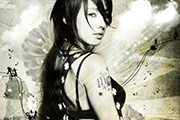
分为两个部分。首先是背景部分的制作,用到一些植物及花朵素材。只要稍微融合一下即可。另一部分是人物的处理。这一步需要根据自己的喜好给人物加上各种装饰效果如翅膀、头饰等。也可以根据自己的思路加上其它装饰效果。最终效果 1、打开下图所示的人物素材。 2、新建一个图层,填充颜色:#E
PS图片处理|标题:PS合成超美的手机广告|内容:PS高手总会利用一些简单的元素打造成非常惊人的效果。下面的教程用到的素材都是常见的,不过作者确用艺术的形态来表现他。效果自然出彩。制作过程中有部分素材和笔刷需要从网上下载。最终效果 1、设置工作区:打开photoshop然后创建一个新的画布1024×68
教程分类:PS文字教程|标题:Photoshop快速制作漂亮的花朵浮雕字|内容:花朵字制作比较简单。大致过程:选择好所需的文字或图形后,用图层样式加上浮雕及水晶效果,然后在文字上面装饰一些花朵或花纹素材即可。最终效果 1、首先输入英文找个斜点的字体。 2、然后进入
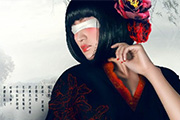
领主体色一致,然后用加深减淡工具处理这些花纹使花纹和衣服褶皱起伏吻合。效果如下: 11、找到一些花朵的素材对人物进行装饰,尽量选择一些饱和度较高而明度较低的花朵,这样比较符合这次作品的主题。将花朵放置在合适位置之后一定要记得添加阴影。 12、新建图层使用颜色为#ce7d7d的
23、打开花朵素材,选择你喜欢的花朵类型,抠出。拖动到文档中。调整大小和角度。 24、为花朵图层添加通道混合器和色相/饱和度调整层(剪切蒙版)来调整花朵颜色。 25、选择花朵图层及两个调整层,按C
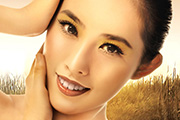
14、最后我们用曲线工具脸部压暗一些调节高光与肤色对比,明显一些在用压暗工具把人物高光外部的皮肤轻微压暗体现高光反差。 15、最后素材花朵抠出来用饱和度调成和整体色调接近的颜色,拖入其中调整好位置我们添加素材花的就是希望整体效果生动唯美一些。 最终效果:
Copyright © 2016-2022 WWW.PSDEE.COM All Rights Reserved 版权归PSDEE教程网所有
本站所发布内容部分来自互联网,如有侵犯到您的权益烦请通知我们,我们会在3个工作日内删除相关内容
联系QQ:309062795 闽ICP备10004512号-4