0、打开藤蔓及花朵素材,给拱门上面增加一些藤蔓。 21、新建一个图层,用椭圆选框工具拉出下图所示的椭圆选区,羽化150个像素后填充黑色,混合模式改为“柔光”,不透明度改为:30%,效果如下图。 22、打开草地素材,拖进来添加图
|标题:Photoshop打造斑斓的花朵图片|内容:本教程介绍暗调风景照片调色方法。原图素材看上去非常不错,不过花朵部分还不够突出。处理的时候需要把背景部分稍微调暗并模糊处理,这样花朵看上去就非常显眼。原图 最终效果 1、打开原图素材,按Ctrl +J把背景图层复制一
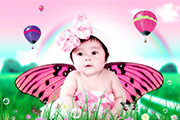
宝宝|内容:可爱的宝宝照片处理起来比较麻烦,为了突出人物的可爱形象,尽量用一些可爱的卡通元素如彩虹,花朵,蝴蝶,翅膀等。创意部分需要自己慢慢去发挥。最终效果 1、打开下图所示的背景素材,执行:滤镜 模糊高斯模糊,数值为5,效果如图2。 2、新建一个
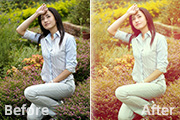
中的人物图片增加柔美的暖春色|内容:素材图片花朵盛开,绿色盎然,有较强的春天气息。只是图片中少了一点温暖的阳光。处理的时候可以适当给图片增加柔和的暖色,然后再渲染高光部分,做出类似阳光效果。原图 最终效果 1、打开原图素材,按Ctrl +J把背景图层复制一
为溶图处理,作者用到的素材较多,大部分素材不需要处理,只要拖进来,适当的改变下图层混合模式,然后用蒙版溶图。制作难度不大,不过需要处理好细节部分。最终效果 1、打开下图所示的素材,按Ctrl +J复制一层,背景填充黑色。 2、由于“图层1”的素材中存在着生硬的边缘,下
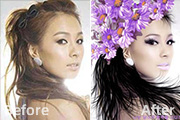
设置如下图。 5、创建可选颜色调整图层,对黑色调整,参数及效果如下图。 6、打开下图所示的素材,把几个主要花朵勾出来,放到人物头发上。 7、用钢笔把眼皮抠出来,复制到新的图层,执行:滤镜 杂色添加杂点,参数设置如下图,按Ctrl
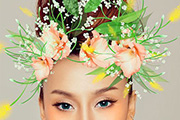
们可以把提前准备好的各种素材给模特造型进行拼贴鲜花造型,我在选择素材时考虑到模特的气质和原有妆型,希望的鲜花最好还能利用上,所以提前用钢笔工具把花扣下来并另存了。第一步:先将原有的鲜花拖入画面,用自由变换工具调整大小,把绿叶素材拖入,摆放到合适位置。第二步:给主体花朵做个对称处理,再把其它素材合理摆放,形成如图效果。
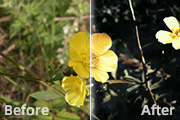
|标题:Photoshop调出花朵图片强对比的暗黄色|内容:原图素材由于色彩层次不大,花朵显得有点模糊,主体不够突出。处理的时候需要把背景部分调暗,再适当加大图片的对比度和颜色,让花朵部分更突出。原图 最终效果 1、打开原图素材,按Ctrl +Alt+~调
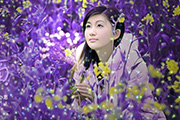
1、打开原图素材,对图片进行一下前期处理如降噪,人物磨皮,初步美白等,方法任选,大致效果如下图。 2、分析图片的色调构成:我们要做的就是把图片打造成紫色调,图片色调大部分都是绿色,要不绿色变成紫色最直接的方法就是用色相/饱和度调整。 素材图除了绿色之外还
在此处添加一些素材,来控制这个问提,另一方面也是对整体画面的一个点缀,充当了画面的一个前景。素材与合成效果如下: 13、我们看到,素材的星星点点挡住了人物的身体部分,,所以接下来我们将素材图层建立蒙版,设置前景色为黑色,用画笔工具,在图像人物处将其挡住的素材部分进行图擦,
Copyright © 2016-2022 WWW.PSDEE.COM All Rights Reserved 版权归PSDEE教程网所有
本站所发布内容部分来自互联网,如有侵犯到您的权益烦请通知我们,我们会在3个工作日内删除相关内容
联系QQ:309062795 闽ICP备10004512号-4