文字颜色与背景色
DPI单位转换工具
判断是否是质数
测身高体重比
搭出好色彩
设计师必备
APP界面设计
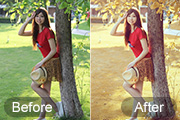
素材图片主色以绿色为主,不过绿色部分有点沉,不能突出人物甜美感。调色的时候可以考虑把绿色转为稍淡的青绿色,局部再增加一些暖色,这样画面就会更清新,人物也会更甜美。原图 最终效果 1、打开素材图片,创建可选颜色调整图层,对黄色进行调整,参数及效果如下图。这一步把背景部分的黄色转为稍淡的橙
本教程介绍如何快速增强照片的清晰度。操作的是我们主要是用高反差保留滤镜来锐化图片,这个滤镜可以快速提高图片的清晰度。后期我们再用曲线及亮度/对比度等工具稍微调整一下亮度和对比度即可,方法非常快捷实用。原图最终效果1、打开原图素材,按Ctrl +J把背景图层复制一层。对副本执行:滤镜其它高反差保留,半径设置为10像素,参数及效果如下图。2、创建曲线调整
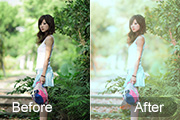
素材图片主色以黄绿色为主。我们需要的颜色是淡蓝色,调色的时候只需要把图片颜色稍微调亮,高光部分的颜色转为淡黄色,暗部颜色转为稍淡的蓝色即可。原图 最终效果 1、打开素材图片,把背景图层复制一层,简单给人物磨一下皮,方法任选,大致效果如下图。 图1 2、创
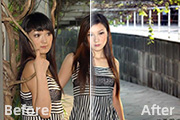
单独用橙黄色就有点刺眼,而且图片层次感不强。可以考虑在图片的暗部多增加一些褐色,高光部分的颜色尽量用靠近灰色的淡黄色,这样画面就会柔和很多。原图 最终效果 1、打开素材图片,创建可选颜色调整图层,对绿色进行调整,参数设置如图1,效果如图2。这一步把图片中的绿色转为黄褐色。
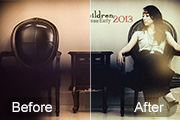
素材图片构图及用色都比较古典,处理的时候只需要微调图片图片的主色,多增加一下淡黄色。然后渲染一下高光即可。原图 最终效果 1、我们看到原片偏红,画面过实,还可以虚幻一点,色阶-红,数值如图。 2、可选颜色,不透明度为65%,其他数值如下图。
原图最终效果
效果图 1 效果图 2 效果图 3 在PS里做3D字一般都是复制很多层,造成一种平面的3D效果,今天我来给大家介绍一款专门做3D字的PS外挂滤镜3D maker.3Dmaker滤镜下载:点击下载下载后解压,装到PS的安装目录下的plug-ins目录里.
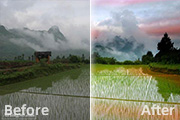
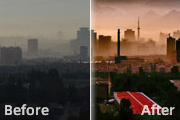
素材图片整体比较灰暗,处理之前需要简单增加图片的对比,把基色调出来。可以在自己喜好的模式下调色。大致完成后再用HDR及其他外挂滤镜增强层次及清晰度即可。原图 最终效果 1、打开素材图片,选择裁剪工具对画面进行裁剪,选择自己所需的部分。 2、增加色彩。画面的冲击力因素很多,
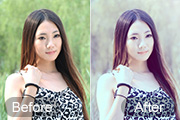
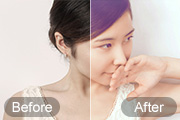
素材图片有点偏灰,不过颜色比较统一。调色的时候只需要把人物肤色转为淡黄色,背景部分的颜色转为淡青或淡黄色,暗部颜色转为暗蓝色即可。原图 最终效果 1、打开素材图片,创建曲线调整图层,对红、绿、蓝进行调整,参数设置如图1 -3,效果如图4。这一步给人物增加一些红色。
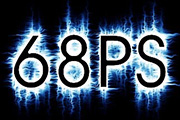
最终效果 1.新建一个500PX *350PX的文件,把背景填充为黑色,然后打上文字,字体选用比较粗一点的字体,颜色用白色。 2.按Ctrl +J把文字复制一层,把文字副本隐藏,回到文字图层删格化图层,然后选择菜单:图像旋转画布 顺时针旋转90度,再选择菜单:滤镜风格
Copyright © 2016-2022 WWW.PSDEE.COM All Rights Reserved 版权归PSDEE教程网所有
本站所发布内容部分来自互联网,如有侵犯到您的权益烦请通知我们,我们会在3个工作日内删除相关内容
联系QQ:309062795 闽ICP备10004512号-4