文字颜色与背景色
DPI单位转换工具
判断是否是质数
测身高体重比
搭出好色彩
设计师必备
APP界面设计
在Photoshop中添加水印,主要有两种需求:一种是在单张图片上添加精致的独立水印(如Logo或签名),另一种是制作全屏平铺水印(防盗用)。方法一:添加独立Logo或文字水印适合用于作品集展示、社交媒体发图,既美观又能声明版权。置入素材:Logo:直接将你的Logo图片(建议是透明背景的PNG格式)拖入PS画布中。文字:选择工具栏的文字工具(T),在
作为一名PS设计师,利用AI生成Logo时,最关键的一步是转变思路:不要直接用AI生成一张“图片”,而是要生成“矢量图形(SVG)”或“代码”。因为PS处理位图(像素)虽然强大,但Logo设计的核心要求是无限放大不失真,这必须依赖矢量格式。第一步:获取矢量素材(三种AI路径)你需要先用AI工具生成Logo的矢量图形,而不是普通的JPG/PNG图片。路径
在Photoshop中统一多张图片的色调,是制作系列海报、电商主页或摄影作品集时提升专业感的关键一步。结合你的需求,我为你整理了三种不同维度的解决方案,分别适用于快速自动匹配、手动精细调整和批量高效处理。方法一:使用“匹配颜色”功能(最快,适合新手)这是PS自带的一键“借色”功能,能自动计算并匹配两张图的色彩统计信息。准备工作:同时打开你想要调整的“目
这种气泡框带有指向性的小尾巴,非常适合用来表达情绪或吐槽。第一步:绘制气泡主体新建一个图层,选择左侧工具栏的“圆角矩形工具”或“椭圆工具”(快捷键U),在画布上拉出一个你满意的形状。第二步:绘制小尾巴选择“钢笔工具”(快捷键P),在气泡主体旁边画出一个小三角形,用锚点调整形状,使其指向你想表达的人物或物体。第三步:合并形状按住Ctrl键同时选中这两个形
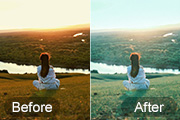
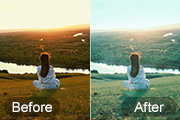
原图:最终效果:这张照片的原始色调非常浓郁,有着强烈的夕阳暖调。要把它调成“日式小清新”风格,核心思路是:降低对比度、提亮暗部、将暖黄绿色调转为青绿色调、增加画面的通透感和朦胧感。以下是详细的Photoshop处理步骤:1.基础光影重塑(CameraRaw滤镜)首先,我们需要打破原图强烈的明暗对比,让画面“透气”。操作:在PS中打开图片,按Ctrl+S
调出风景照片的“通透感”,核心在于消除画面中的“灰蒙”感,恢复清晰的层次、纯净的色彩和丰富的细节。这就像擦亮了镜头,让眼前的风景豁然开朗。下面为你整理了一套从基础到进阶的完整流程,帮你轻松搞定风景通透感。核心原理:理解“清、净、锐”在动手前,先明确通透感风景的三个关键点:清(Clear):画面没有雾气感,远近景物层次分明。净(Clean):色彩纯净,尤
AdobeFirefly是Adobe推出的一系列创意生成式AI模型和工具的集合,旨在将AI能力深度集成到Adobe的创意生态中,帮助设计师、摄影师等创意工作者提升效率、激发灵感。它不是一个单一的软件,而是一个强大的AI引擎,已经融入到Photoshop、Illustrator、AdobeExpress等Adobe应用中。Firefly的核心功能Fire
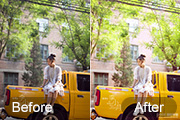
作者调色非常专业,虽然也是用调整图层调色,不过作者用蒙版来控制需要调色的区域,操作上稍微复杂一点,出来的效果更有层次感。原图 最终效果 1、先上一张成品图与图层图,要注意蒙版的关系喔。 2、首先将图片提亮,并且用色阶压一下暗部。
Copyright © 2016-2022 WWW.PSDEE.COM All Rights Reserved 版权归PSDEE教程网所有
本站所发布内容部分来自互联网,如有侵犯到您的权益烦请通知我们,我们会在3个工作日内删除相关内容
联系QQ:309062795 闽ICP备10004512号-4