文字对比度检测
文字颜色与背景色



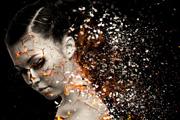
效果图制作分为三个部分:首先把人物抠出来,方法任意;然后用裂纹素材给脸部及肤色等区域增加裂纹;最后用碎片素材增加碎片,局部增加火焰效果,再整体润色即可。最终效果
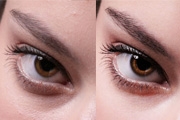
本教程的磨皮方法操作起来可能有点复制,不过处理后的图片细节分布均匀,效果也非常精细。大致过程:首先需要选择精度好一点的素材图片,再磨皮之前需要创建两个曲线调整图层,

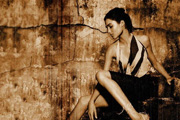
作者介绍的仿手绘方法非常专业,不过难度要大很多,需要一定的绘画基础,并对PS和SAI两款软件非常熟练,同时还需要配合手绘板绘制。原图
调出风景照片的“通透感”,核心在于消除画面中的“灰蒙”感,恢复清晰的层次、纯净的色彩和丰富的细节。这就像擦亮了镜头,让眼前的风景豁然开朗。
下面为你整理了一套从基础到进阶的完整流程,帮你轻松搞定风景通透感。
核心原理:理解“清、净、锐”
在动手前,先明确通透感风景的三个关键点:
清 (Clear):画面没有雾气感,远近景物层次分明。
净 (Clean):色彩纯净,尤其是天空和水面,没有杂色。
锐 (Sharp):细节清晰,岩石、树木、建筑的纹理质感分明。
第一步:一键去雾,消除灰蒙感
这是提升风景通透感最直接、最有效的一步,能瞬间让画面“醒”过来。
Camera Raw 滤镜 - 去除薄雾 (Dehaze)
操作:在菜单栏点击 滤镜 > Camera Raw 滤镜 (快捷键 Shift+Ctrl+A)。
技巧:在“基本”面板中找到 “去除薄雾” 滑块,向右拖动。
参数建议:通常设置在 +15 到 +40 之间,根据照片雾气的严重程度灵活调整。
效果:向右拖动后,你会发现照片的对比度和层次感立刻得到提升,远处的山峦、建筑的轮廓都变得清晰可见。
后续微调:去雾后画面可能会稍暗,可以适当提高 “曝光”,或微调 “高光” 和 “阴影” 来恢复细节。
第二步:色彩净化,打造纯净画面
风景照中的杂色,尤其是天空和水面的不纯净,会严重影响通透感。
HSL / 色相饱和度 (Hue/Saturation) - 净化天空
操作:新建一个“色相/饱和度”调整图层。
技巧:
选择 “蓝色” 通道:提高饱和度可以让天空更蓝,同时可以适当降低明度,让蓝色更深邃。
选择 “青色” 通道:调整青色可以让天空和海水的颜色过渡更自然。
配合蒙版:建议用黑色画笔在蒙版上擦除地面景物,只将效果作用于天空和水面,避免影响整体色彩。
可选颜色 (Selective Color) - 风格化调色
操作:新建一个“可选颜色”调整图层。
技巧:这是一个非常精细的调色工具。
选择 “中性色” 通道:这是影响画面整体色调的关键。可以尝试减少“黑色”(-10左右),能让画面的阴影部分更干净,减少沉闷感。
选择 “绿色” 通道:调整树木和草地的颜色,可以让风景更清新或更浓郁。
第三步:光影重塑,增强空间层次
通透的照片明暗对比分明,能有效拉开前景和背景的距离,营造出强烈的空间感。
曲线 (Curves) - “S”型调整
操作:新建一个“曲线”调整图层。
技巧:在RGB通道下,将曲线调整成一个平缓的“S”形。具体做法是:将高光部分的控制点稍微向上提,让亮部更亮;将阴影部分的控制点稍微向下拉,让暗部更沉稳。这能立刻提升画面的对比度和立体感。
色阶 (Levels) - 定义黑白场
操作:新建一个“色阶”调整图层 (快捷键 Ctrl+L)。
技巧:将直方图左右两端的输入滑块向中间拖动,直到接触到直方图有像素信息的边缘。这一步能确保画面有真正的“黑”和“白”,有效去除灰蒙蒙的感觉。
第四步:细节锐化,质感“立”起来
清晰的细节能极大地增强画面的质感,让通透感更上一层楼。
高反差保留 (High Pass) 锐化法
操作:
按 Ctrl+J 复制背景图层。
对复制的图层执行 滤镜 > 其他 > 高反差保留。
设置半径,风景照建议设为 2-5像素,能看到清晰的轮廓即可。
将该图层的混合模式改为“柔光”或“叠加”。
效果:这个方法能精准地锐化图像的边缘细节(如岩石纹理、树叶、建筑轮廓),让画面质感“炸裂”,同时不会增加噪点。














Copyright © 2016-2022 WWW.PSDEE.COM All Rights Reserved 版权归PSDEE教程网所有
本站所发布内容部分来自互联网,如有侵犯到您的权益烦请通知我们,我们会在3个工作日内删除相关内容
联系QQ:309062795 闽ICP备10004512号-4