文字颜色与背景色
DPI单位转换工具
判断是否是质数
测身高体重比
搭出好色彩
设计师必备
APP界面设计
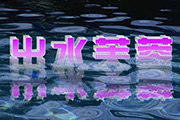
最终效果图 背景图素材 制作一般的倒影文字的效果如下图: 1、打开背景图片,按T然后选择自己喜欢的一种字体,按喜好自己设置字体,输入: 2、我选择的字体有点扁,然后使用Ctrl+T自由变换下: 3、然后添加投影图层样式: 4、选择背景层,
最终效果图 最终效果图
素材图片有点偏暗,人物看上去不够甜美。调色的时候可以先把图片稍微调亮,然后把背景主色转为较为清爽的青黄色,最后在Lab模式下把人物调红润即可。原图 最终效果 1、打开素材图片,创建曲线调整图层,对RGB通道进行调整,稍微把暗部调亮一点,参数及效果如下图。 图1
素材图片以青绿色为主,调色的时候可以保留青色,只需把绿色转为暖色,然后给暗部多增加一点黄褐色,并把整体颜色调淡即可。原图 最终效果 1、打开素材图片,创建可选颜色调整图层,对绿色进行调整,参数及效果如下图。这一步先把图片中的绿色转为黄褐色。 图1 图2
最终效果图 1.新建一个PSD文档,用一种深点儿的颜色 RGB(0,95,126)填充Background图层。使用工具箱中的TypeMaskTool(文字工具) 工具创建文字轮廓的选区,请使用粗一点的字体。新建图层Layer1,在工具箱中双击颜色渐变工具,选择预置渐变色:铜色渐变。按住Shift键,在文字轮廓的选区内自下而上
最终效果图 一、文字的处理1、打开一个素材文件,最好是矢量文件,调整好大小比例,我们要用它来作背景。该实例就选取了一幅带波纹的水景作背景,因为是“出水芙蓉”嘛。2、激活工具箱中的输入文字工具,在弹出的对话框中键入“出水芙蓉”四字,该实例选了“创艺繁综艺”字体,大小以背景图的大小来决定就可以了。3、激活工具箱中的移动工具,把
AI对Photoshop(PS)的影响是深远且根本性的,它正在将这款软件从一个需要手动操作的工具,转变为一个能够理解用户意图的智能创意伙伴。这种影响主要体现在工作流程的重塑、行业生态的变革以及Adobe自身战略的调整上。工作流程的重塑:从手动操作到智能协作AI的介入,特别是“代理式AI”(AgenticAI)的出现,正在彻底改变设计师与PS的交互方式。
面对PS被AI颠覆的现状,设计师不必过度焦虑,因为AI替代的不是设计师本身,而是那些仅停留在“软件操作”和“重复执行”层面的工作。真正的危机在于拒绝进化。应对冲击的核心,是完成从“执行者”到“创意决策者”和“人机协作指挥家”的角色转型。转变角色:从“画手”到“指挥家”过去,设计师的价值很大程度上体现在“如何画出来”;现在,重心必须转移到“画什么”和“为
结合当前AI技术的发展趋势以及Photoshop的工作流需求,市面上涌现了许多优秀的AI插件。这些插件主要分为两类:一类是商业成品插件,安装即用,功能稳定;另一类是开源/极客向工具,通过连接StableDiffusion等模型实现强大的生成能力。以下是几款好用且主流的PSAI插件,按功能场景分类:综合增强与生成类(创意与修图)这类插件功能最全面,通常集
随着AdobeFirefly的迭代和第三方插件的爆发,PS内置AI与插件之间的界限正在变得模糊,但它们的核心逻辑和适用场景其实截然不同。简单来说:内置AI胜在“融合”与“创意”,插件胜在“专精”与“效率”。PS内置AI:胜在“创意”与“工作流”Adobe的内置AI(主要是Firefly模型)最大的价值在于它改变了我们“做图”的方式,而不是单纯的“修图”
Copyright © 2016-2022 WWW.PSDEE.COM All Rights Reserved 版权归PSDEE教程网所有
本站所发布内容部分来自互联网,如有侵犯到您的权益烦请通知我们,我们会在3个工作日内删除相关内容
联系QQ:309062795 闽ICP备10004512号-4