文字颜色与背景色
DPI单位转换工具
判断是否是质数
测身高体重比
搭出好色彩
设计师必备
APP界面设计
最终效果
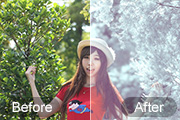
素材图片颜色也比较单一,调色也比较方便,可以用通道替换消除一些杂色,然后用调色工具把主色转为淡青色,再在暗部渲染一些蓝紫色即可。最终效果 最终效果 1、打开素材图片,按Ctrl +J把背景图层复制一层,进入通道面板,选择绿色通道按Ctrl+A全选,按Ctrl+C复制,选择蓝色通道,按Ctrl
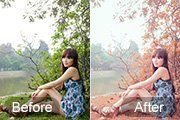
粉红色也是秋季色中比较常见的,调色方法有很多,用通道替换是最快的。不过这里的素材颜色较少,用手工调色也很快,只需把图片中的绿色转为暖色,然后把颜色调均匀即可。原图 最终效果 1、打开素材图片,我们需要多给图片增加暖色,先创建可选颜色调整图层,对黄、绿、中性色进行调整,参数设置如图1 -3,效
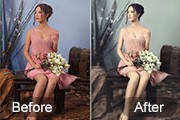
作者色彩把握非常好,调色也非常专业。思路:调色之前先分析图片色彩,然后用调色工具调出想要的基调,后期微调高光,暗部及局部颜色,再整体柔化处理即可。原图 最终效果 1、首先针对画面背景过于抢眼的青色进行调整,打开色相/饱和度工具,选择青色,调整饱和度为-65,这样可以避免背景颜色过于突出,影响主体人
最终效果图 1.按ctrl+N新建一个图形文件,宽为175px,高为175 px。双击工具条下方的前景色块,弹出颜色编辑面板,输入色彩值R:95G:75B:64。按ok完成操作。然后按Alt +后退键,以前景色填充。如图1所示。 图1 2.选择window(窗口)/showchannel(显
最终效果图 1、新建立文件,填充为黑色,然后选择一种颜色输入下面文字。设置颜色:#034f03,字体:Impact,字号稍大些,然后用Ctrl+T调整变大。 2、复制文字层,执行“滤镜”“风格化”“拼帖”。 3、按Ctrl+F重
素材图片人物部分为暖色,背景部分为绿色。调色的时候只需要把背景部分转为暖色,并适当调淡,再把整体调柔和即可。原图 最终效果 1、打开素材图片,创建曲线调整图层,对RGB通道进行调整,把暗部稍微调亮,高光也稍微加强一下,参数及效果如下图。 图1 图
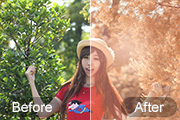
素材图片以绿色为主,转秋季色的时候只需要把图片中的黄绿色转为橙红色,然后把高光部分的颜色稍微调柔和,暗部适当增加一点褐色即可。原图 最终效果 1、打开素材图片,创建色相/饱和度调整图层,对绿色进行调整,参数设置如图1,确定后把图层不透明度改为:30%,效果如图2。这一步适当减少图片中的
最终效果图1、新建一个文件,设置前景色为红色,选择工具箱中的“文字工具”,在文件中输入文字,并将文字栅格化处理,效果如图01所示。图012、按Ctrl+T键,在弹出的变换框上单击鼠标右键,在弹出的菜单中选择“透视”命令,然后将鼠标放在变换框左上端的节点上进行拉伸,使文字产生透视感觉,图像效果如图02所示。图023、按Ctrl键单击图层1,调出标志选区,
最终效果图
Copyright © 2016-2022 WWW.PSDEE.COM All Rights Reserved 版权归PSDEE教程网所有
本站所发布内容部分来自互联网,如有侵犯到您的权益烦请通知我们,我们会在3个工作日内删除相关内容
联系QQ:309062795 闽ICP备10004512号-4