文字颜色与背景色
DPI单位转换工具
判断是否是质数
测身高体重比
搭出好色彩
设计师必备
APP界面设计
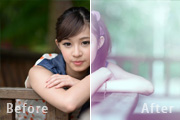
紫绿色虽然是对比色,不过背景部分加上较淡的绿色,人物及暗部加上紫色或蓝紫色。这样可以更好的突出人物部分。原图 最终效果 1、打开素材图片,按Ctrl +J把背景图层复制一层,简单给人物磨一下皮,把皮肤磨光滑一点,方法任选,效果如下图。 图1 2
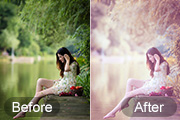
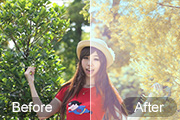
素材图片基本上以绿色为主,转为红褐色需要逐步来实现,先把图片主色转为暖色,并把整体调淡;然后给暗部增加一点红褐色,再微调一下中间调及高光颜色即可。原图 最终效果 1、打开素材图片,创建可选颜色调整图层,对黄,绿进行调整,参数及效果如下图。这一步给图片增加黄绿色。 图1
最终效果图 一、点击文件——新建,或按Ctrl+n新建一个文件如图设置。 二、设置前景色:d5caa8。 3、三、按Alt+Delete填充。 四、选择文字工具并设置合适的字体及大小。 五、设置前景色:808080。 六、输入
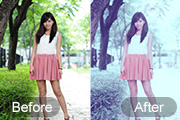
青蓝色是比较单一的颜色,用通道替换调色是比较快的。如下面的素材,通道替换后得到青红图片,保留图片中的红色,把青色调淡,高光部分增加淡青色,暗部增加蓝色即可。原图 最终效果 1、打开素材图片,按Ctrl +J把背景图层复制一层,进入通道面板,选择绿色通道,按Ctrl+A全选,按Ctrl+C复制
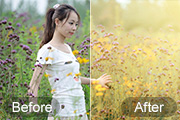
素材图片主色以绿色为主,转为黄褐色是比较容易的。只需要把绿色部分转为橙黄色或黄绿色,暗部颜色转为红褐色或黄褐色,然后把整体颜色调柔和即可。原图 最终效果 1、打开素材图片,创建曲线调整图层,对红。绿通道进行调整,参数设置如图1,2,效果如图3。这一步给图片暗部增加一点暖色。图1图2图32、创建可选
最终效果图 1、新建文件,选择工具箱中的“文字工具”,设置文字颜色为黑色,在窗口中输入文字如图01所示。 图01 2、按住Ctrl键单击文字图层,调出文字选区,新建图层1,在工具箱中单击前景色图标,设置前景色的RGB为80、74、75,按Alt+Del键将颜色填充到选区,效果如图02所示
素材图片比较柔和,重点是更换主色。这里选择了一种比较怀旧的颜色:橙褐色或黄褐色。调色的时候只需要把背景中的黄绿色转为橙色,暗部颜色转为黄褐色,再简单渲染一些高光即可。原图 最终效果 1、打开素材图片,创建曲线调整图层,对RGB进行调整,把暗部稍微调亮一点,参数及效果如下图。
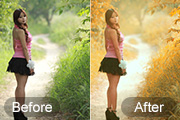
素材图片以黄绿色为主,转为橙黄色是非常快的。把图片中的绿色转为橙黄色,高光部分增加一点淡黄色,再把整体调柔和,暗部增加一点蓝色即可。原图 最终效果 1、打开素材图片,创建可选颜色调整图层,对黄,绿进行调整,参数及效果如下图。这一步把图片主色转为橙黄色。 图1
素材图片也以绿色为主,不过地面上有很多杂色。可以先用通道替换消除其它颜色,然后用调色工具调出黄绿主色,再把整体颜色调淡调柔和即可。原图 最终效果 1、打开素材图片,按Ctrl +J把背景图层复制一层,进入通道面板,选择绿色通道,按Ctrl+A全选,按Ctrl+C复制,选择蓝色通道,按
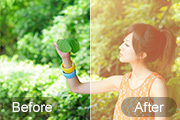
素材图片是在阴天拍摄的,画面有点沉。调色的时候可以考虑用暖色,只需把背景部分的绿色转为橙黄色,并把整体颜色调淡,调柔和即可。原图 最终效果 1、打开素材图片,创建可选颜色调整图层,对黄、绿、洋红进行调整,参数设置如图1 -3,效果如图4。这一步被背景增加橙黄色。 图1
Copyright © 2016-2022 WWW.PSDEE.COM All Rights Reserved 版权归PSDEE教程网所有
本站所发布内容部分来自互联网,如有侵犯到您的权益烦请通知我们,我们会在3个工作日内删除相关内容
联系QQ:309062795 闽ICP备10004512号-4