文字颜色与背景色
DPI单位转换工具
判断是否是质数
测身高体重比
搭出好色彩
设计师必备
APP界面设计
最终效果图制作工具:PhotoshopCS制作过程:1、打开一幅墙壁素材图片,效果如图01所示。图012、切换至通道面板,单击新建通道按钮,生成新通道,命名为1。3、设置前景色为白色,选择工具箱中的“横排文字工具”,设置好大小和字体在窗口中输入文字,效果如图02所示。图024、执行菜单栏中的“编辑”“变换”“旋转”命令,将文字适当旋转,效果如图03所示
最终效果图 1、新建一个PS文件,大小为500PX*180PX背景填充为黑色。选取文字工具,字体选择“Arial Black”,大小为150pt颜色为:9A9A9A如图1,然后双击图层调出图层样式选择斜面和浮雕。设置如图3,效果如图2 2、把文字的图层的不通明
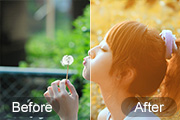
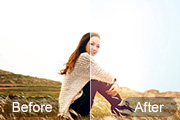
黄褐色比较适合外景图片调色,过程也比较简单,只需要把图片主色转为较淡的橙黄色,然后给暗部增加一些红褐色,后期再渲染一些高光,简单美化一下人物部分即可。原图 最终效果 1、打开素材图片,创建可选颜色调整图层,对黄、绿、青、中性、黑进行调整,参数设置如图1 -5,效果如图6。这一步给图片增加橙黄
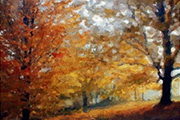
本教程的油画效果制作非常逼真,作者用到的是平时我们几乎不用的工具“历史记录艺术画笔”。运用得好的话可以绘制相当不错的油画及水彩效果。原图 最终效果 1、打开原图素材,在背景图层上新建ige空白图层。2、选择历史记录艺术画笔,将样式设为绷紧中,调整画笔大小。 3、用历史记录艺术
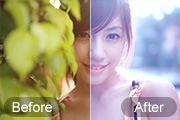
Lab模式下制作糖水图片是非常方便的,只需要找好合适的人物图片,简单的磨皮处理,然后在Lab模式下用通道替换或应用图像就可以快速增加糖水效果。原图 最终效果 1、分析原图。这是一张美女特写,根据糖水色调的特点,将人物皮肤做磨皮处理,色调偏向于青色。 2
最终效果1.先找一个合适的图片用来做图像的背景,最好是颜色比较深的图片,做出来效果比较强烈(图1)。2.将前景色设置为白色,选择文字输入工具,在画面中输入文字,所采用的字体最好用圆头的字体,那样比较符合实际的霓虹灯的样子(图2)。3.将此文字的图层删格化,执行菜单-滤镜-模糊-高斯模糊,模糊半径设置为1个像素(图3)。4.用鼠标双击此图层,在图层样式面
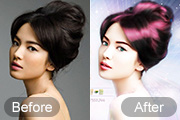
前言:仿手绘效果就是利用图片处理工具把人物或者风景照片转变成唯美的手绘效果。现在很多人喜欢这种唯美的仿手绘效果,网上的教程也很多。因为仿手绘比起手绘要简单很多,不需要你有深厚的美术功底。但是,你至少要对Photoshop各工具的用法有所了解。授人以鱼不如授人以渔,所以大家学习的时候不要死记硬背。要学习别人的方法与技巧。原图
蓝色图片用通道替换调色是非常快的。替换后就可以得到青红色图片,把青色转为蓝色,再把蓝色纯度提高,后期稍微美化一下人物部分即可。原图 最终效果 1、打开素材图片,按Ctrl +J把背景图层复制一层,进入通道面板,选择绿色通道,按Ctrl+A全选,按Ctrl+C复制,选择蓝色通道按Ctr
最终效果图制作工具:PhotoshopCS制作过程:1、打开一幅背景图,效果如图01所示。图012、设置前景色的RGB分别为0、54、255,选择工具箱中的“横排文字工具”,设置好字体、大小,在窗口中输入文字,效果如图02所示。图023、在文字层上单击右键,选择栅格化图层将文字栅格化。4、按Ctrl+T键为文字添加自由变形框,按住Ctrl键进行拖动,改
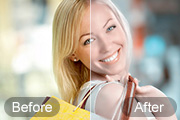
素材是阴天拍摄的,画面会暗沉一点,天空也容易泛白。处理的时候可以把图片稍微调亮,天空加上较淡的颜色或跟换天空素材,然后再增加暖色即可。原图 最终效果 1、画面色彩有点沉重,我们利用曲线调整,使草地的层次呈现出来。 2、让天空变蓝,最简单的方法就
Copyright © 2016-2022 WWW.PSDEE.COM All Rights Reserved 版权归PSDEE教程网所有
本站所发布内容部分来自互联网,如有侵犯到您的权益烦请通知我们,我们会在3个工作日内删除相关内容
联系QQ:309062795 闽ICP备10004512号-4