文字颜色与背景色
DPI单位转换工具
判断是否是质数
测身高体重比
搭出好色彩
设计师必备
APP界面设计
最终效果图 1.新建一文档,大小自定,背景设置为黑色,输入文字“YESKY”,设置字体为较粗的字体,例如这里使用的是“Arial Black”,文字的颜色设置为白色,如图1所示。 图1 2.选择“图层图层样式斜面和浮雕”(或者在图层调板中双击文本图层名称右侧空白处打开“图层样式”对
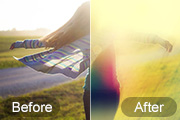
朦胧及梦幻效果用模糊滤镜制作是非常快捷的,只需要把素材复制一层,用动感模糊滤镜模糊处理,再修改图层混合模式,就可以得到不错的效果。原图 最终效果 1、打开原照,按CTRL+J复制一层,执行,滤镜-模糊-动感模糊-数值如图。并设置图层的不透明度为50%,这样我们先为其制作朦胧的效果。
最终效果图 1.打开Photoshop,新建一个文档,选择RGB模式,白色背景。选择文字工具,并选择一种圆角字体,将字体大小设的大一些,用黑色在背景上写上文本。调整好文字之后,将文字层与背景层拼合。(图01)图01 如果不想这么麻烦的话,也可以直接用选框工具选择方形或圆形为基础,进行后面的过程。那么完成的时侯,就是一块完整的饼干了。
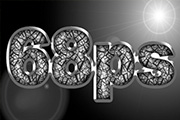
最终效果图 1、新建立文件。 2、输入文字,字体TimesNewRoman,加粗。然后按Ctrl+T,按住Shift调大。 3、复制文字层,设置如下样式。 4、效果如下: 5、在回到原始文字层,然后设置如下样式。
最终效果 1.新建一个600px*600px的文件背景选用黑色,选用文字工具打上文字,文字选用比较粗大的字体,颜色先用白色。 2.选择文字工具在最上面的属性栏,找到创建变形文本按钮如图2 设置如图3 3.把文字复制一份然后把文字副本层隐藏,再按Ctrl +E合并可
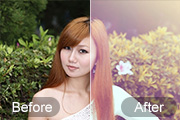
素材图片背景有点偏暗,转为暖色后需要把暗部提亮一点,这样图片就会柔和很多,同时还需要给人物脸部及肤色部分单独调色,把人物甜美感渲染出来。原图 最终效果 1、打开素材图片,创建可选颜色调整图层,对黄、绿、黑进行调整,参数设置如图1 -3,效果如图4。这一步给背景增加黄褐色。
最终效果 1.新建一个 500px*300px的文件,背景填充为黑色,选用文字工具打上文字文字颜色为:#D7D7D7,然后删格化图层 2.选择菜单: 滤镜杂色添加杂色参数设置如图2,效果如图3 3.调出图层样式选择图案叠加,再选择适
最终效果图 最终效果图
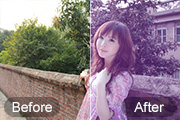
素材图片以暗色为主,比较适合调成暗紫色。过程:先用调色工具把图片的主色转为褐色,然后用曲线等调色工具给图片暗部增加蓝紫色,高光部分增加淡紫色,后期再美化一下人物部分即可。原图 最终效果 1、打开素材图片,创建可选颜色调整图层,对红、黄、绿进行调整,参数设置如图1 -3,效果如图4。这一步主要
今天我给朋友们带来的是一个文字教程是有关于塑料边框字的制作也可以叫它SKYPE字虽然我本人比较讨厌这个软件但是它的字体LOGO我还是蛮喜欢的,这就是所谓的“去其糟粕,取其精华”吧呵呵!废话不多说了效果是第一位的,先看下最后的效果 1.建立一个新文件背景色用#333333.文件的大小请尽量设置的你方便于操作为好。2.字体
Copyright © 2016-2022 WWW.PSDEE.COM All Rights Reserved 版权归PSDEE教程网所有
本站所发布内容部分来自互联网,如有侵犯到您的权益烦请通知我们,我们会在3个工作日内删除相关内容
联系QQ:309062795 闽ICP备10004512号-4