文字颜色与背景色
DPI单位转换工具
判断是否是质数
测身高体重比
搭出好色彩
设计师必备
APP界面设计
在Photoshop里制作一枚毛茸茸的小球其实非常有趣,核心原理就是利用“杂色”配合“涂抹工具”来模拟绒毛的质感。这不需要复杂的插件,只需要一点耐心。下面是为你整理的详细步骤:第一阶段:制作球体基底新建画布:打开PS,新建一个画布(例如800x800像素),背景色可以选个深色(如深灰或深蓝),这样白色的球会更明显。画个正圆:选择椭圆工具(U)。按住Sh
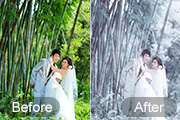
淡蓝色用通道替换调色是比较快的,替换后可以减少很多颜色,后期把剩下的颜色调成蓝色,再把整体调淡,暗部增加一些蓝紫色即可。原图 最终效果 1、打开素材图片,按Ctrl +J把背景图层复制一层,进入通道面板,选择绿色通道,按Ctrl+A全选,按Ctrl+C复制,选择蓝色通道,按Ctrl +V粘
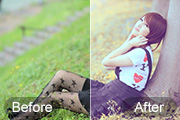
蓝黄色比较常用,调色方法也比较简单,前期只需要先把图片主色统一成橙黄色,然后给暗部增加蓝紫色或蓝色,后期把整体调亮调柔和即可。原图 最终效果 1、打开素材图片,创建可选颜色调整图层,对黄、绿、黑进行调整,参数设置如图1 -3,效果如图4。这一步主要给草地部分增加暖色。 图1
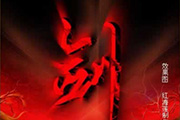
最终效果图 1、新建300*300像素文档,填充黑色,输入适当大小的文字,由于此效果较适合做海报或标题,所经字号大些更佳,我用字型是博洋行书7000,大小240,颜色大红#FD0202,感觉该字体有些单薄,执行添加图层样式,选择描边,参数设置如图1,再按Ctrl+T执行自由变换,横向拉动一点,使字更加丰满,效果如图2。
最终效果图 1、新建一文档,并新建一层,用椭圆选区工具画一个椭圆。 2、将前景色设为一种淡黄色,背影色设为墨绿色,用径向渐变工具从左上角至右下角进行渐变。 3、新增一层,用矩形选区工具画一长条,填充深绿色,这一层用来制作瓜纹。 4、按住ALT键拖动矩形长条进行复制(这种方法复制的内容不
最终效果图 一、新建一个500*500像素的文件,分辨率:300。 二、打入自己喜欢的字,字体设为华立,行楷,字号150。 三、新建图层,前景为黑色,背景为白色,执行滤镜-渲染-云彩,再进入菜单中选择-色彩范围,吸取下灰色部分,如下
最终效果图1、新创建一640*480,分辨率72dpi,RGB模式,白色背景文档,然后使用文字工具输入文字,觉得不合适可以按Ctrl+T调整大小,我选择的英文字体是“Impact”。效果如下。2、然后选择菜单“图层”“删格化”“文字”。然后按Ctrl键单击文字层载入选区,然后执行“选择”“载入选区”,在出现的窗口中直接点确定按钮。这样切换到通道面板就会
本教程调色方法非常独特,操作虽然复杂一点,不过出来的效果非常不错。思路:首先在RGB模式下,多次用计算得到图片高光、中间调、暗部选区。然后在Lab模式下分别调用这三部分的选区,并用曲线调整颜色,可以得到非常不错的效果。后期再回到RGB模式下润色即可。原图 最终效果 1、
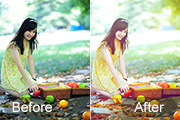
照片拍摄前的构思比较重要,要怎样的构图,人物的服饰搭配什么背景等,都需要有简单的规划。这样可以快速拍出自己想要的照片,后期再简单润色,修复一下瑕疵等,就可以得到非常不错的效果。原图 最终效果 1、复制图层,用曲线或者色阶对复制图层画面整体进行稍微的提亮(当然建议大家用---图层栏下的“创建新的
效果图以青蓝色及红色为主,用通道替换来调是比较快的。这样可以快速得到所需的双色图片,后期只需要微调青色及人物肤色,并增加图片亮度即可。原图 最终效果 1、打开素材图片,按Ctrl +J把背景图层复制一层,进入通道面板,选择绿色通道,按Ctrl+A全选,按Ctrl+C复制,选择蓝色通道
Copyright © 2016-2022 WWW.PSDEE.COM All Rights Reserved 版权归PSDEE教程网所有
本站所发布内容部分来自互联网,如有侵犯到您的权益烦请通知我们,我们会在3个工作日内删除相关内容
联系QQ:309062795 闽ICP备10004512号-4