文字对比度检测
文字颜色与背景色



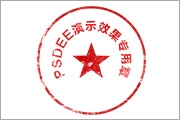
有时候为了设计需要,我们要手动制作出公章的效果(当然不是为了干违法乱纪的事哈),例如做出一个下面这样的效果:那么我们是怎么用Photohop做出这样的公章呢?其实很
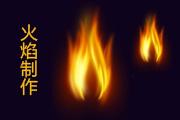
火焰用涂抹工具制作是最快的,不过不太好控制。这里主要是用钢笔工具来完成,思路非常简单,用钢笔逐条勾出火焰路径,转为选区,羽化后填充相应的颜色即可。最终效果
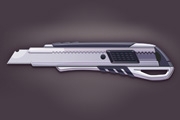
教程非常详细介绍实物图片绘制方法。过程:先要对实物有充分了解,尤其是结构和细节图;然后分层用色块做出每一部分;逐层上色,增加质感和细节即可。最终效果
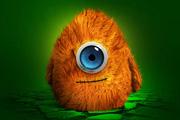
在 Photoshop 里制作一枚毛茸茸的小球其实非常有趣,核心原理就是利用“杂色”配合“涂抹工具”来模拟绒毛的质感。
这不需要复杂的插件,只需要一点耐心。下面是为你整理的详细步骤:
第一阶段:制作球体基底
新建画布:打开 PS,新建一个画布(例如 800x800 像素),背景色可以选个深色(如深灰或深蓝),这样白色的球会更明显。
画个正圆:
选择 椭圆工具 (U)。
按住 Shift 键,在画布上拖出一个正圆。
颜色随便选,比如白色或浅灰色(推荐色值 #dcdcdc)。
栅格化图层:在图层面板中,右键点击这个圆形图层,选择 “栅格化图层”(或者把它转为智能对象,方便后期修改)。
第二阶段:制造“绒毛”纹理(核心步骤)
这一步是把光滑的圆球变成毛球的关键,请按顺序操作:
添加杂色:
点击菜单栏 滤镜 > 杂色 > 添加杂色。
数量:设置在 20% - 35% 左右(看着办,要有明显的噪点)。
分布:选择 “高斯分布”。
勾选 “单色”,点击确定。
高斯模糊:
点击菜单栏 滤镜 > 模糊 > 高斯模糊。
半径:设置小一点,大概 1.5 - 3 像素。目的是让噪点稍微柔和一点,不要那么生硬。
径向模糊(制造放射状绒毛):
点击菜单栏 滤镜 > 模糊 > 径向模糊。
数量:设置在 30 左右。
模糊方法:一定要选 “缩放”。
品质:选 “好” 或 “最好”。
这一步会让噪点变成从中心向外发散的线条,像毛流一样。
第三阶段:手工“植毛”(注入灵魂)
现在的球看起来像个海胆,我们需要把它变软。
选择涂抹工具:
在工具栏找到 涂抹工具(像手指涂抹的图标,快捷键 R,可能需要和锐化工具切换)。
设置笔刷:
1.选择一个 硬边圆画笔。
2.大小:设置小一点,比如 2px - 5px。
3.强度:设置在 70% - 80% 左右。
开始涂抹:
1.手法:从圆球的边缘,由内向外 轻轻拖动鼠标。
2.就像把球里面的毛“拔”出来一样,沿着圆周一点点涂抹。
3.注意: 这一步最花时间,要有耐心!把边缘涂抹得参差不齐,毛茸茸的感觉就出来了。
第四阶段:光影立体感(让它变可爱)
现在的球是平面的,我们给它加点立体感。
添加高光:
1.新建一个图层,模式选 “叠加”。
2.用柔边圆画笔,颜色选白色,不透明度 30% 左右。
3.在球体的 左上方 轻轻涂抹,提亮受光面。
添加阴影:
1.再新建一个图层,模式选 “正片叠底”。
2.用 柔边圆画笔,颜色选深灰色或深褐色,不透明度 30% 左右。
3.在球体的 右下方 涂抹,压暗背光面。
投影:
在球体图层下方新建一个图层,画一个黑色的椭圆,用高斯模糊把它虚化,作为球落在地上的影子。
完成!
现在你应该拥有一枚毛茸茸、软乎乎的小球了。你可以试着调整它的颜色(色相/饱和度),做成红色的线球或者黄色的小鸡球!
PS: 如果觉得手动涂抹太累,也可以尝试用“动感模糊”代替“径向模糊”,然后配合涂抹工具,效果会有所不同,但原理是一样的。












Copyright © 2016-2022 WWW.PSDEE.COM All Rights Reserved 版权归PSDEE教程网所有
本站所发布内容部分来自互联网,如有侵犯到您的权益烦请通知我们,我们会在3个工作日内删除相关内容
联系QQ:309062795 闽ICP备10004512号-4