文字颜色与背景色
DPI单位转换工具
判断是否是质数
测身高体重比
搭出好色彩
设计师必备
APP界面设计
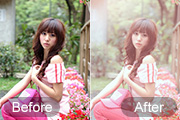
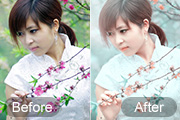
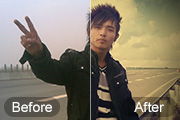
红褐色是比较甜美的颜色,非常合适外景人物图片调色。处理的时候适当把背景部分的主色转为青绿色或淡青色,暗部颜色转为红褐色,然后把人物肤色调红润即可。原图 最终效果 1、打开素材,创建曲线调整图层,对RGB,红通道进行调整,参数设置如图1,2,效果如图3。这一步适当提亮图片暗部,并增加红色
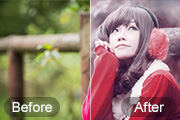
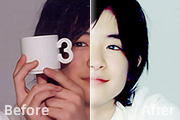
单色或双色图片用通道调色是比较快的,前期我们只需要微调一下图片颜色和层次感。然后用通道替换调出双色图片,后期再微调一下颜色即可。原图 最终效果 1、打开照片,按CTRL+J复制一层,并创建色相/饱合度调整图层,选择“饱合度”。降低衣服的颜色,效果如图。
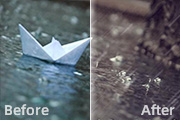
作者为了突出图片的怀旧感,色调用了较暗的中性色。并且把画面中加上了一些雨丝。整个效果给人一种忧郁,压抑的感觉。这正是作者所要表现的效果。原图最终效果1、打开原图素材,按Ctrl +ALt+~调出高光选区,按Ctrl+Shift+I反选,然后创建曲线调整图层,适当调暗一点。2、合并所有图层,点通道面板,选择蓝色通道,按Ctrl+A全选,按Ctrl+C复
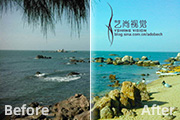
本教程介绍海景照片的一些调色方法。大致的调色过程,先用一些基础的调色工具把照片的色调调均匀,然后整体润色和增强饱和度即可。原图最终效果1、打开原图素材。2、执行:图像调整自动色阶,效果如下图。3、创建曲线调整图层,稍微调亮一点。效果如下图。4、创建照片滤镜调整图层,参数及效果如下图。5、创建自然饱和度调整图层(CS4版本才有,没有的可以用色相/饱和度调
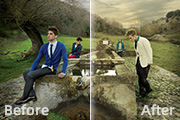
素材图片本身也是古典题材,只是画面的色彩有点杂。调色的时候可以先用通道替换消除一些杂色,然后选择一种比较合适的淡青色作为主色,再整体柔化处理即可。原图 最终效果 1、打开素材图片,按Ctrl +J把背景图层复制一层。进入通道面板,选择绿色通道,按Ctrl+A全选,按Ctrl+C复制,选择蓝色
本教程介绍一种非常快捷的中性色图片调色方法。大致过程:先用色相饱和度降低图片的饱和度,然后载入图片的高光选区,创建纯色调整图层,颜色选择自己喜好的,再改变图层混合模式就可以得到所需的效果。原图 最终效果 1、整体降低点饱和度。2、ctrl+Alt+~载入高光区,出现蚂蚁线以后,选择个纯色图层,颜色
作者寄语:本教程侧重调色,所给原图素材是已经磨皮处理过的。调色钟在能够活学活用,制作不同的图的时应自己多次反复尝试不同数值。所谓基础教程,是指基本美化技术的教学,而非简单的工具认识。原图最终效果1、打开原图素材,把背景图层解锁。2、新建色阶调整图层,RGB,数值:41/+2.68/+255。3、新建色彩平衡调整图层,阴影:-84/-41/-45;中间值
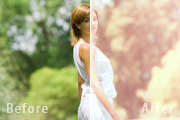
素材图片主色以黄绿色为主,转为黄褐色是非常简单的。把黄绿色转为橙黄色并调淡,暗部增加一些红褐色,再柔化处理即可。原图 最终效果 1、打开素材图片,创建可选颜色调整图层,对绿色进行调整,参数设置如图1,效果如图2。这一步把背景中的绿色转为黄绿色。 图1
虽然是一些生活中的照片,不过只要自己慢慢去美化及细心调整,也可以调出很专业的效果。处理之前需要分析图片的缺点,然后想办法去修复,后期再润色即可。原图 最终效果 1、打开照片,使用裁剪工具对照片进行裁剪处理,如图。 2、按CTRL+j复制一层照片
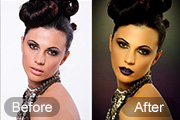
素材图片背景为白色,要转为室内效果还需要很多步处理。首先需要给人物简单磨皮,然后再抠图并换一个较暗的背景。后期调整细节和颜色,加上彩妆即可。原图 最终效果 1、下载Neat Image插件,复制到滤镜里面注册一下,从新启动PS即可执行降低噪点。
Copyright © 2016-2022 WWW.PSDEE.COM All Rights Reserved 版权归PSDEE教程网所有
本站所发布内容部分来自互联网,如有侵犯到您的权益烦请通知我们,我们会在3个工作日内删除相关内容
联系QQ:309062795 闽ICP备10004512号-4