文字颜色与背景色
DPI单位转换工具
判断是否是质数
测身高体重比
搭出好色彩
设计师必备
APP界面设计
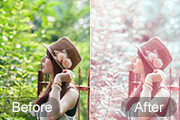
素材图片主色为黄绿色,调色的时候可以用通道替换快速得到青红色主色,然后把主色稍微调淡,再用曲线等给暗部增加点紫红色即可。原图 最终效果 1、打开素材图片,创建可选颜色调整图层,对黄色及绿色进行调整,参数及效果如下图。这一步给背景部分增加暖色。 图1
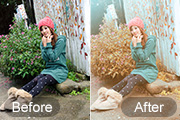
素材图片以青绿色为主,调色的时候可以保留青色,只需把绿色转为暖色,然后给暗部多增加一点黄褐色,并把整体颜色调淡即可。原图 最终效果 1、打开素材图片,创建可选颜色调整图层,对绿色进行调整,参数及效果如下图。这一步先把图片中的绿色转为黄褐色。 图1 图2
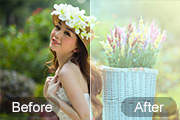
素材图片有点偏暗,人物看上去不够甜美。调色的时候可以先把图片稍微调亮,然后把背景主色转为较为清爽的青黄色,最后在Lab模式下把人物调红润即可。原图 最终效果 1、打开素材图片,创建曲线调整图层,对RGB通道进行调整,稍微把暗部调亮一点,参数及效果如下图。 图1
想要调出影楼级的效果,核心其实不在于把皮肤磨得像塑料一样光滑,而在于光影的立体感、肤色的通透感以及细节的精致度。结合影楼后期的标准流程,我们整理了一套从皮肤处理到色调统一的精修方案。只要按这个步骤走,你的照片质感立刻就能提升一个档次。1.皮肤处理:拒绝“塑料感”影楼级修图最忌讳把皮肤修得一片模糊。高级的修图是保留皮肤纹理,但让光影过渡更均匀。首选:高低
想让照片变得通透,核心在于三个要素:干净的色彩、清晰的明暗层次和丰富的细节。照片发灰、发闷,通常是因为这三个方面有所欠缺。下面为你整理了从基础到进阶的几种高效方法,你可以根据照片的具体情况组合使用。方法一:色彩净化,告别“脏”颜色色彩干净是通透感的基础。如果颜色混杂、发灰,照片就很难清透。色彩平衡(ColorBalance)操作:新建一个“色彩平衡”调
调出人像照片的“通透感”,核心在于打造干净的色彩、柔和的光影和清晰的质感。这不仅仅是把照片调亮,而是要让皮肤看起来干净、有血色,同时五官立体,整体画面没有“灰蒙蒙”的感觉。下面为你整理了一套从基础到进阶的完整流程,你可以根据照片情况组合使用。核心原理:理解“白、透、亮”在动手前,先明确通透感人像的三个关键点:白(Clean):肤色干净,没有蜡黄、暗沉等
调出风景照片的“通透感”,核心在于消除画面中的“灰蒙”感,恢复清晰的层次、纯净的色彩和丰富的细节。这就像擦亮了镜头,让眼前的风景豁然开朗。下面为你整理了一套从基础到进阶的完整流程,帮你轻松搞定风景通透感。核心原理:理解“清、净、锐”在动手前,先明确通透感风景的三个关键点:清(Clear):画面没有雾气感,远近景物层次分明。净(Clean):色彩纯净,尤
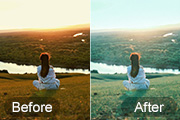
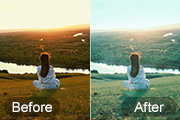
原图:最终效果:这张照片的原始色调非常浓郁,有着强烈的夕阳暖调。要把它调成“日式小清新”风格,核心思路是:降低对比度、提亮暗部、将暖黄绿色调转为青绿色调、增加画面的通透感和朦胧感。以下是详细的Photoshop处理步骤:1.基础光影重塑(CameraRaw滤镜)首先,我们需要打破原图强烈的明暗对比,让画面“透气”。操作:在PS中打开图片,按Ctrl+S
Copyright © 2016-2022 WWW.PSDEE.COM All Rights Reserved 版权归PSDEE教程网所有
本站所发布内容部分来自互联网,如有侵犯到您的权益烦请通知我们,我们会在3个工作日内删除相关内容
联系QQ:309062795 闽ICP备10004512号-4