文字对比度检测
文字颜色与背景色



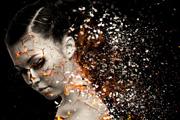
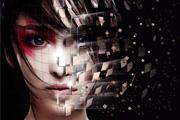
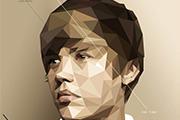
效果图制作分为三个部分:首先把人物抠出来,方法任意;然后用裂纹素材给脸部及肤色等区域增加裂纹;最后用碎片素材增加碎片,局部增加火焰效果,再整体润色即可。最终效果
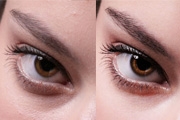
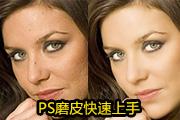
本教程的磨皮方法操作起来可能有点复制,不过处理后的图片细节分布均匀,效果也非常精细。大致过程:首先需要选择精度好一点的素材图片,再磨皮之前需要创建两个曲线调整图层,
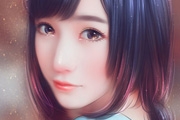
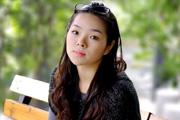
作者介绍的仿手绘方法非常专业,不过难度要大很多,需要一定的绘画基础,并对PS和SAI两款软件非常熟练,同时还需要配合手绘板绘制。原图
想要调出影楼级的效果,核心其实不在于把皮肤磨得像塑料一样光滑,而在于光影的立体感、肤色的通透感以及细节的精致度。
结合影楼后期的标准流程,我们整理了一套从皮肤处理到色调统一的精修方案。只要按这个步骤走,你的照片质感立刻就能提升一个档次。
1. 皮肤处理:拒绝“塑料感”
影楼级修图最忌讳把皮肤修得一片模糊。高级的修图是保留皮肤纹理,但让光影过渡更均匀。
首选:高低频磨皮法
这是影楼最常用的方法,能把皮肤的“颜色”和“纹理”分开处理。
操作: 复制两个背景图层,下层命名为“低频”(负责颜色光影),上层命名为“高频”(负责纹理细节)。
低频处理: 对低频层执行“高斯模糊”,半径视图片大小而定,直到皮肤纹理刚好消失。
高频处理: 选中高频层,执行“图像”→“应用图像”,选择低频层,模式选“减去”,缩放2,补偿128。然后将高频层混合模式改为“线性光”。
修图: 在低频层用“混合器画笔”或“模糊工具”涂抹不均匀的色块;在高频层用“仿制图章”修补明显的痘印或杂乱的毛孔。
进阶:双曲线/中性灰
如果你追求极致,可以用“双曲线”(提亮曲线+压暗曲线)或“中性灰”(50%灰图层,柔光模式)来重塑面部光影。用黑白画笔在蒙版或灰层上涂抹,提亮T区、面中,压暗轮廓,这样修出来的脸立体感极强,且完全保留毛孔。
2. 五官精修:点睛之笔
很多照片看起来“平”,是因为五官不够突出。
眼睛: 瞳孔要单独加深。用“加深工具”,范围选“阴影”,曝光度15%,轻轻涂抹瞳孔边缘,让眼神更深邃。
嘴唇: 别直接涂大红。用“套索工具”圈出嘴唇,羽化2像素,新建“色相/饱和度”调整图层。选红色通道,饱和度+20到+30,明度+5。在“可选颜色”里,红色通道减青色-10,加洋红+5,颜色会非常自然红润。
头发: 如果发际线稀疏,可以用1-2像素的硬画笔,顺着生长方向手绘几根发丝,颜色比头发亮一点,模拟高光。
3. 影楼级调色:通透感的秘密
调色是营造氛围的关键。这里推荐两种经典的调色思路:
方案A:韩式清透仙气风(适合婚纱、人像)
这种风格主打干净、白皙、低对比。
Camera Raw 打底: 曝光+0.3,高光-15,阴影+20,清晰度-10,饱和度-5。
肤色调整: 在“可选颜色”中,白色通道加青色(+5左右),让皮肤白皙;黄色通道减黑色,让肤色通透。
仙气光效: 新建图层,用软画笔蘸白色在人物周围点几个光点,高斯模糊100-150像素,混合模式改为“滤色”,不透明度30%。
方案B:电影质感统一色调
适合情绪片或外景,让照片看起来像电影截图。
色彩查找表: 盖印图层后,添加“颜色查找”调整图层,选择一个电影风格的LUT(如Kodak或Fuji的预设),不透明度降到30%左右。
照片滤镜: 添加“照片滤镜”调整图层,选“加温滤镜”,浓度25%,让画面整体偏暖,更有高级感。
Lab模式调色(高阶): 将图片模式转为Lab颜色,在a通道(红绿)和b通道(黄蓝)里拉曲线,可以调出RGB模式下很难做到的通透肤色,调完记得转回RGB。
4. 关键细节:锐化与输出
最后一步非常重要,很多新手会忽略。
局部锐化: 不要全图锐化,否则皮肤噪点会出来。盖印图层,执行“USM锐化”(数量100%,半径0.8),然后添加黑色蒙版,用白色画笔只擦眼睛、眉毛、嘴唇、头发和首饰。这样人物会瞬间清晰,而皮肤依然细腻。
背景虚化: 如果原图景深不够,可以复制图层做“镜头模糊”,半径15-20像素,加黑色蒙版把人物擦出来,模拟大光圈效果,突出主体。
记住,自然永远比完美重要。修图的最高境界是“看不出修了哪里,但人就是变美了”。每一步操作都要适度,宁可保守一点,也不要用力过猛。










Copyright © 2016-2022 WWW.PSDEE.COM All Rights Reserved 版权归PSDEE教程网所有
本站所发布内容部分来自互联网,如有侵犯到您的权益烦请通知我们,我们会在3个工作日内删除相关内容
联系QQ:309062795 闽ICP备10004512号-4