文字颜色与背景色
DPI单位转换工具
判断是否是质数
测身高体重比
搭出好色彩
设计师必备
APP界面设计
最终效果图 1、建立文档,背景填充为黑色,然后利用文字工具输入文字,并且按Ctrl+T调整合适大小。我这里使用的是Helvetica字体, 2、下面就设置图层样式,来达到塑料效果。 3、这时的效果如下。 4、接着设置图层样式。
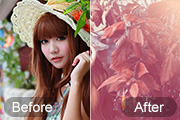
素材图片有点杂乱,用单色图片可以更好的突出人物部分。处理的时候先用通道替换减少图片颜色,然后把颜色统一成橙红色,暗部再增加一点紫红色即可。原图 最终效果 1、打开素材图片,按Ctrl +J把背景图层复制一层,进入通道面板,选择绿色通道,按Ctrl+A全选,按Ctrl+C复制,选择蓝色
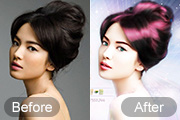
前言:仿手绘效果就是利用图片处理工具把人物或者风景照片转变成唯美的手绘效果。现在很多人喜欢这种唯美的仿手绘效果,网上的教程也很多。因为仿手绘比起手绘要简单很多,不需要你有深厚的美术功底。但是,你至少要对Photoshop各工具的用法有所了解。授人以鱼不如授人以渔,所以大家学习的时候不要死记硬背。要学习别人的方法与技巧。原图
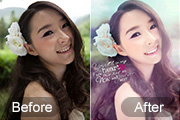
图片美化看似简单,实际要掌握的技巧还是蛮多的。如下面的教程,作者为了达到完美的境界,图片增加了背景、光晕、光斑等,基本上看上去不完美的部分都进行了修饰,确实要花费一定的心思。原图 最终效果 1、拍摄的原片为RAW原始格式,PhotoshopCS4以上的版本都带有转换RAW格式的Camera ra
最终效果图制作工具:PhotoshopCS制作过程:1、打开一幅墙壁素材图片,效果如图01所示。图012、切换至通道面板,单击新建通道按钮,生成新通道,命名为1。3、设置前景色为白色,选择工具箱中的“横排文字工具”,设置好大小和字体在窗口中输入文字,效果如图02所示。图024、执行菜单栏中的“编辑”“变换”“旋转”命令,将文字适当旋转,效果如图03所示
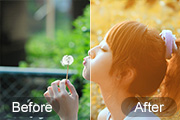
黄褐色比较适合外景图片调色,过程也比较简单,只需要把图片主色转为较淡的橙黄色,然后给暗部增加一些红褐色,后期再渲染一些高光,简单美化一下人物部分即可。原图 最终效果 1、打开素材图片,创建可选颜色调整图层,对黄、绿、青、中性、黑进行调整,参数设置如图1 -5,效果如图6。这一步给图片增加橙黄
水彩画效果的制作方法有很多,基本上都是利用滤镜效果给照片加上一些特殊的纹理,再经过加工及调色,变成水彩画效果。原图 最终效果 1、打开图片素材。2、复制图层,并命名为“模糊层”,滤镜模糊特殊模糊,半径设为10,阀值为30。 3、复制原始图层,并命名为“描边”,滤镜 风格
蓝色图片用通道替换调色是非常快的。替换后就可以得到青红色图片,把青色转为蓝色,再把蓝色纯度提高,后期稍微美化一下人物部分即可。原图 最终效果 1、打开素材图片,按Ctrl +J把背景图层复制一层,进入通道面板,选择绿色通道,按Ctrl+A全选,按Ctrl+C复制,选择蓝色通道按Ctr
最终效果图 1、运行Photoshop,新建一个600*300像素文件。 2、执行云彩滤镜,制作出云彩效果。 3、执行光照效果滤镜,将纹理通道设置为“红”,其他设置为默认值。 4、按下Ctrl+U打开色相/饱和度调版,选中着色项,为图像上色。
用颜色叠加及通道替换制作单色图片是非常快的,不过出来的效果颜色比较单调。用调色工具慢慢细调同样可以调制单色图片,同时还可以保留一些想要的颜色,效果看上去更有层次感。原图 最终效果 1、打开素材图片,创建可选颜色调整图层,对黄,绿进行调整,参数设置如图1,2,效果如图3。这一步主要把背景
Copyright © 2016-2022 WWW.PSDEE.COM All Rights Reserved 版权归PSDEE教程网所有
本站所发布内容部分来自互联网,如有侵犯到您的权益烦请通知我们,我们会在3个工作日内删除相关内容
联系QQ:309062795 闽ICP备10004512号-4