文字颜色与背景色
DPI单位转换工具
判断是否是质数
测身高体重比
搭出好色彩
设计师必备
APP界面设计
素材图片只是微弱的偏灰,处理的时候只需要增加图片对比,饱和度就可以快速较色。后期再根据自己的喜好选择主色即可。原图 最终效果 1、将图片导入Camera RAW插件,对画面进行无损调节,曝光度,对比度和颜色加深。 2、对蓝色进行调整,使衣服色彩更鲜艳。
使用Photoshop的生成式扩展(GenerativeExpand)功能来生成或扩展背景,是目前最高效的“无中生有”工作流之一。它利用AdobeFirefly引擎,能够根据你现有的画面光影、透视和纹理,自动“脑补”出缺失的背景区域。以下是具体的操作步骤和几种不同场景下的高级技巧:核心操作流程这是最常用、最直接的方法,适用于大多数横图变竖图、或扩展画布
随着AdobeFirefly的迭代和第三方插件的爆发,PS内置AI与插件之间的界限正在变得模糊,但它们的核心逻辑和适用场景其实截然不同。简单来说:内置AI胜在“融合”与“创意”,插件胜在“专精”与“效率”。PS内置AI:胜在“创意”与“工作流”Adobe的内置AI(主要是Firefly模型)最大的价值在于它改变了我们“做图”的方式,而不是单纯的“修图”
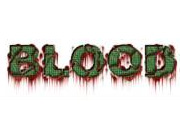
最终效果1.建立一个新文件,宽度350pixels,高度为130pixels。分辨率72pixel/cm,模式为RGB(彩色)Color,背景为白色。输入文字,这里使用的是ArialBlack字体,大小是36磅。图12.栅格化文字。使用Filter(滤镜)/Noise(杂色)/AddNoise(添加杂色)为文字增加杂点。设置如图2:图23.点击Filt
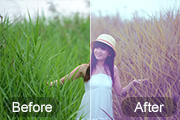
素材图片是夏季拍摄的,主色基本上都是绿色,过于单调。可以考虑把主色转为冷色,即绿色转为较为柔和的黄褐色,暗部增加一点蓝色即可。原图 最终效果 1、打开素材图片,创建可选颜色调整图层,对黄,绿进行调整,参数设置如图1,2,效果如图3。这一步把芦苇的绿色转为柔和的黄褐色。 图1
结合当前AI技术的发展趋势以及Photoshop的工作流需求,市面上涌现了许多优秀的AI插件。这些插件主要分为两类:一类是商业成品插件,安装即用,功能稳定;另一类是开源/极客向工具,通过连接StableDiffusion等模型实现强大的生成能力。以下是几款好用且主流的PSAI插件,按功能场景分类:综合增强与生成类(创意与修图)这类插件功能最全面,通常集
蓝紫色是比较浪漫的色调,用通道替换调色是非常快的,替换后得到初步的双色图片,稍微调色即可转为所需的蓝紫色,后期微调人物及局部颜色即可。原图 最终效果 1、打开素材图片,创建曲线调整图层,对RGB通道进行调整,把暗部稍微调亮一点,参数及效果如下图。 图1
面对PS被AI颠覆的现状,设计师不必过度焦虑,因为AI替代的不是设计师本身,而是那些仅停留在“软件操作”和“重复执行”层面的工作。真正的危机在于拒绝进化。应对冲击的核心,是完成从“执行者”到“创意决策者”和“人机协作指挥家”的角色转型。转变角色:从“画手”到“指挥家”过去,设计师的价值很大程度上体现在“如何画出来”;现在,重心必须转移到“画什么”和“为
AI对Photoshop(PS)的影响是深远且根本性的,它正在将这款软件从一个需要手动操作的工具,转变为一个能够理解用户意图的智能创意伙伴。这种影响主要体现在工作流程的重塑、行业生态的变革以及Adobe自身战略的调整上。工作流程的重塑:从手动操作到智能协作AI的介入,特别是“代理式AI”(AgenticAI)的出现,正在彻底改变设计师与PS的交互方式。
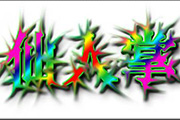
最后效果 1、在Photoshop中按快捷键Ctrl+N新建一个文件,模式选择RGB模式,另外图片宽一些比较好看。2、激活工具箱中的输入文字工具,输入文字“仙人掌”,别忘了转换图层(单击右键,选择转换图层命令),不然的话,就没法子对文字层进行操作了。在图层面板中将文字层复制。3、激活工具箱中的手指形涂抹工具,在弹出的面
Copyright © 2016-2022 WWW.PSDEE.COM All Rights Reserved 版权归PSDEE教程网所有
本站所发布内容部分来自互联网,如有侵犯到您的权益烦请通知我们,我们会在3个工作日内删除相关内容
联系QQ:309062795 闽ICP备10004512号-4