文字颜色与背景色
DPI单位转换工具
判断是否是质数
测身高体重比
搭出好色彩
设计师必备
APP界面设计
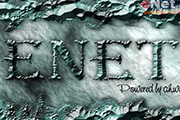
最终效果图 1、运行PS,新建文件。 2、使用文字工具输入文字。 3、按下Ctrl+T,自由变换,将文字大小调整合适。 4、按下Ctrl+鼠标左键单击文字图层提取选区。 5、进入通道面板,新建通道,给选区填充白色。
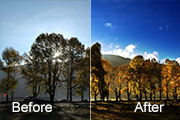
素材图片有点偏暗,不过天空部分较亮,地面部分较暗,处理的时候需要把天空及地面分开调。作者在通道里面把天空及地面变成白黑效果,载入选区后就可以得到天空部分选区,反选就得到地面部分的选区,这样修复的时候就精准很多。原图 最终效果 1、原图的天空太亮而地面景物太暗,需要将它们分别进行调整。由
在Photoshop里制作一枚毛茸茸的小球其实非常有趣,核心原理就是利用“杂色”配合“涂抹工具”来模拟绒毛的质感。这不需要复杂的插件,只需要一点耐心。下面是为你整理的详细步骤:第一阶段:制作球体基底新建画布:打开PS,新建一个画布(例如800x800像素),背景色可以选个深色(如深灰或深蓝),这样白色的球会更明显。画个正圆:选择椭圆工具(U)。按住Sh
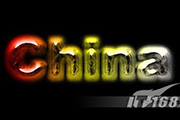
很多时候一些特效和创意都是在不经意间“胡乱”做出来的,所以在创意方面根本不存在什么高手与菜鸟之分,任何人都可以做出所谓高手都叹为观止的创意跟特效。今天笔者带给大家的正式歪打正着做出来的效果。希望大家喜欢。 最终效果图 1.首先运行Photoshop,新建一个600x300像素,72dpi的RGB图像。如图1所示。
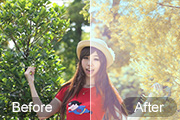
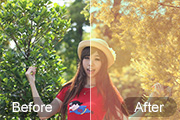
素材图片以黄绿色为主,转为橙黄色是非常快的。把图片中的绿色转为橙黄色,高光部分增加一点淡黄色,再把整体调柔和,暗部增加一点蓝色即可。原图 最终效果 1、打开素材图片,创建可选颜色调整图层,对黄,绿进行调整,参数及效果如下图。这一步把图片主色转为橙黄色。 图1
在使用PS的“生成式扩展”功能时,如果AI在扩展的背景中“脑补”出了奇怪的人脸、扭曲的五官,或者你不希望画面中出现任何人物,可以通过提示词控制、构图技巧和后期修正这三个阶段来解决。以下是具体的操作策略:方法一:使用“负面提示词”强制排除(强烈推荐)这是最直接有效的方法。AI默认会根据画面逻辑“脑补”内容,如果原图中有人物背影,它可能会试图补全正面。你需
在使用PS的“生成式扩展”功能时,如果发现生成的背景里出现了奇怪的“伪文字”、乱码或类似水印的符号(这是AI模型常见的“幻觉”),可以通过以下几种策略来避免。核心思路是:用明确的指令告诉AI“不要什么”,或者用参考图锁定“要什么”。方法一:使用“负面提示词”(最直接)在点击“生成”之前,文本框虽然留空代表“自动适配”,但如果你遇到了文字乱码问题,必须输
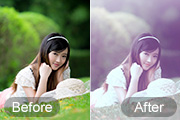
素材图片比较简洁,很适合中性图片调色。过程:先微调一下主色,然后降低图片的饱和度做成中性图片,后期在暗部渲染一点紫色,把整体调柔和即可。原图 最终效果 1、打开素材图片,创建可选颜色调整图层,对黄,白进行调整,参数设置如图1,2,效果如图3。这一步给图片增加一点橙黄色,并增加高光部分的颜色。
素材图片颜色比较单一,转为红褐色是比较快的,只需要把绿色转为橙黄色,暗部颜色转为红褐色并适当调亮,再把整体调柔和即可。原图 最终效果 1、打开素材图片,创建可选颜色调整图层,对黄、绿、青、白进行调整,参数设置如图1 -4,效果如图5。这一步把背景部分的主色转为橙黄色。
在使用PS的“生成式扩展”功能时,如果生成的背景内容里出现了水印(无论是AI随机生成的乱码文字、残留的原图水印痕迹,还是为了规避版权生成的伪文字),处理起来其实非常高效。结合最新的PS版本特性,我为你总结了三种最有效的去除方法,按推荐程度排序:方法一:再次“生成式填充”(最智能)这是最推荐的方法,因为它能保持背景的光影和透视一致性,不会出现修补痕迹。框
Copyright © 2016-2022 WWW.PSDEE.COM All Rights Reserved 版权归PSDEE教程网所有
本站所发布内容部分来自互联网,如有侵犯到您的权益烦请通知我们,我们会在3个工作日内删除相关内容
联系QQ:309062795 闽ICP备10004512号-4